
Cách Ẩn Ứng Dụng Trên Samsung Nhanh Chóng & Hiệu Quả Chỉ Với Vài Bước
Khám phá cách ẩn ứng dụng trên Samsung một cách đơn giản và hiệu quả nhất. Hướng dẫn chi tiết cách mở và bỏ ẩn ứng dụng đã ẩn để tăng cường bảo mật cho điện thoại của bạn.
Bạn đang tìm kiếm giải pháp để bảo vệ sự riêng tư của các ứng dụng quan trọng hoặc muốn giao diện điện thoại trở nên gọn gàng hơn? Ẩn ứng dụng trên Samsung chính là lựa chọn lý tưởng. Tính năng này không những bảo vệ thông tin cá nhân khỏi những ánh mắt tò mò mà còn giúp sắp xếp màn hình chính một cách ngăn nắp và dễ nhìn. Bài viết sau đây sẽ hướng dẫn bạn chi tiết từng bước cách ẩn ứng dụng trên Samsung một cách cực kỳ đơn giản và hiệu quả. Hãy cùng khám phá!
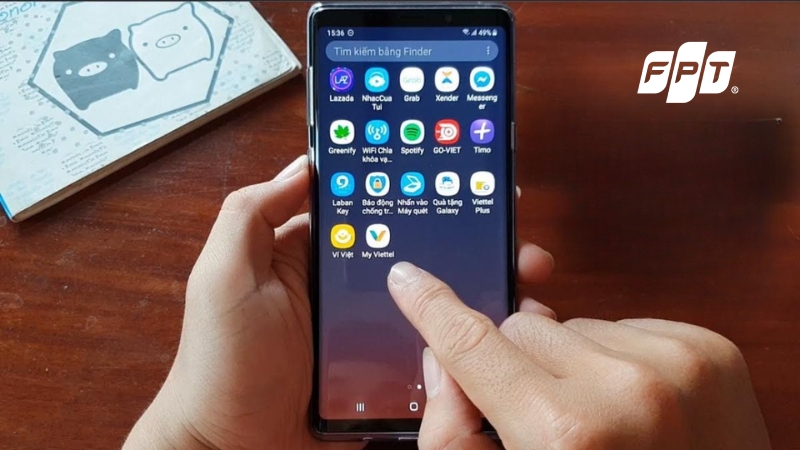
Cách ẩn ứng dụng trên điện thoại Samsung
Điện thoại Samsung ngày nay đã được tích hợp sẵn tính năng cho phép người dùng ẩn các ứng dụng ngay trên màn hình chính và trong thư viện ứng dụng. Các bước thực hiện rất đơn giản, chỉ cần làm theo 3 bước sau:
Bước 1: Trên màn hình chính, chạm và giữ vào một vùng trống bất kỳ, sau đó chọn Cài đặt.
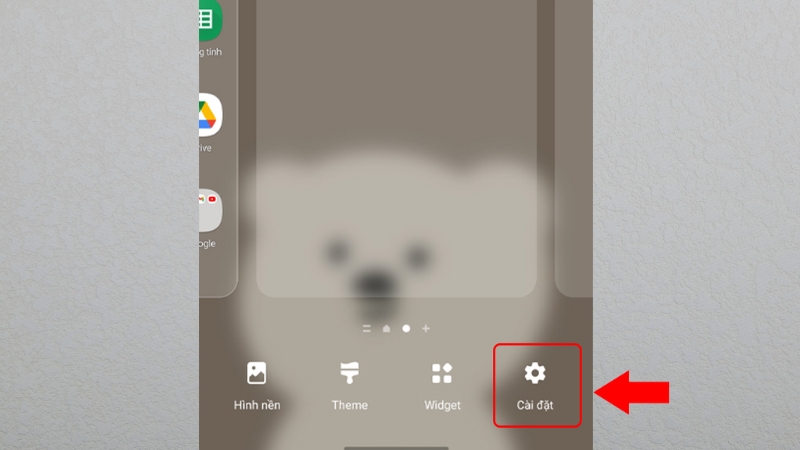
Chạm và giữ, sau đó chọn cài đặt
Bước 2: Truy cập vào mục Cài đặt màn hình chờ → chọn Ẩn ứng dụng.
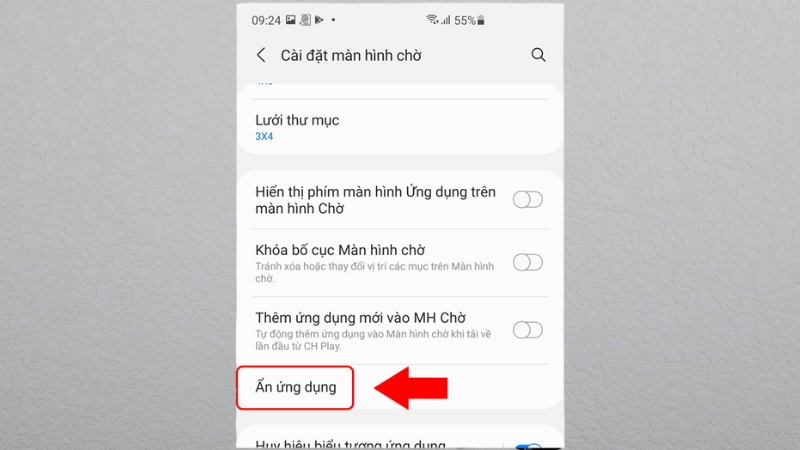
Chọn ẩn ứng dụng
Bước 3: Chọn ứng dụng bạn muốn ẩn → nhấn Hoàn tất để lưu thay đổi.
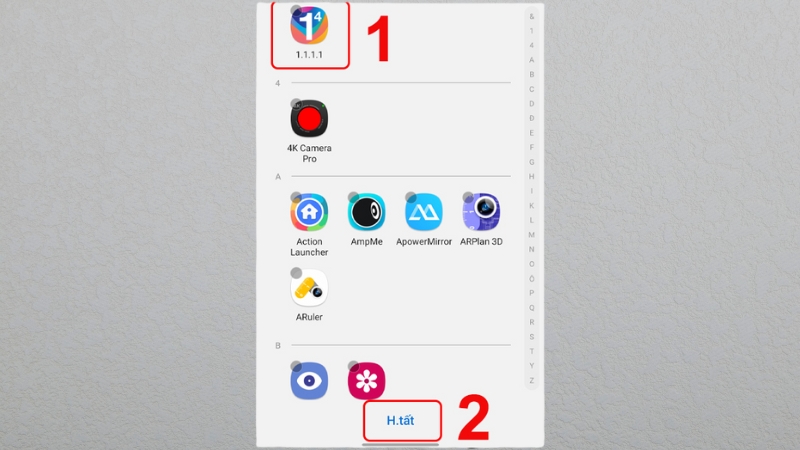
Chọn ứng dụng và nhấn hoàn tất
Cách mở ứng dụng đã bị ẩn
Sau khi ẩn ứng dụng, có thể bạn cần truy cập lại để sử dụng. Đừng lo, có 3 cách khác nhau để bạn mở lại các ứng dụng đã ẩn một cách nhanh chóng.
Mở ứng dụng đã ẩn bằng thanh tìm kiếm
Mở Tìm kiếm → nhập tên ứng dụng đã ẩn → chạm vào biểu tượng ứng dụng để khởi chạy.
Sử dụng thanh tìm kiếm để mở ứng dụng bị ẩn
Có thể bạn quan tâm: Cách chuyển dữ liệu từ Android sang Android một cách nhanh chóng
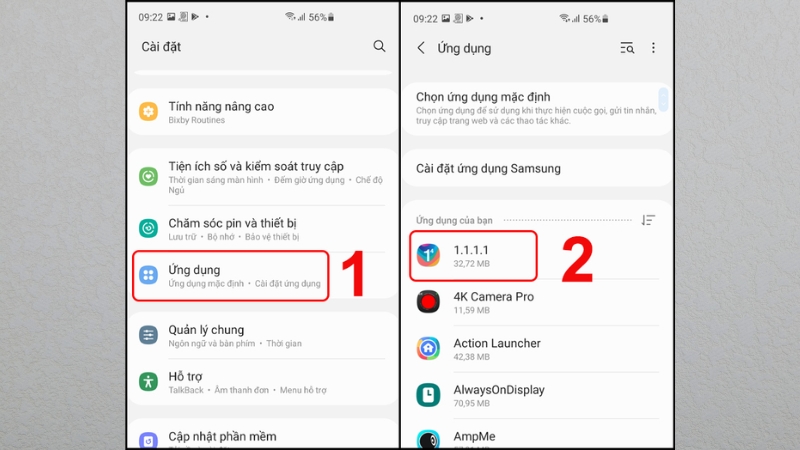
Mở ứng dụng đã ẩn bằng cài đặt
Khởi động ứng dụng Cài đặt trên điện thoại của bạn, sau đó chọn mục Ứng dụng. Tại đây, bạn sẽ thấy một danh sách đầy đủ tất cả các ứng dụng đã được cài đặt trên thiết bị, bao gồm cả những ứng dụng đã bị ẩn. Tìm và nhấn vào biểu tượng của ứng dụng bạn muốn mở, sau đó chọn Mở để khởi chạy.
Sử dụng phần cài đặt để mở ứng dụng đã ẩn
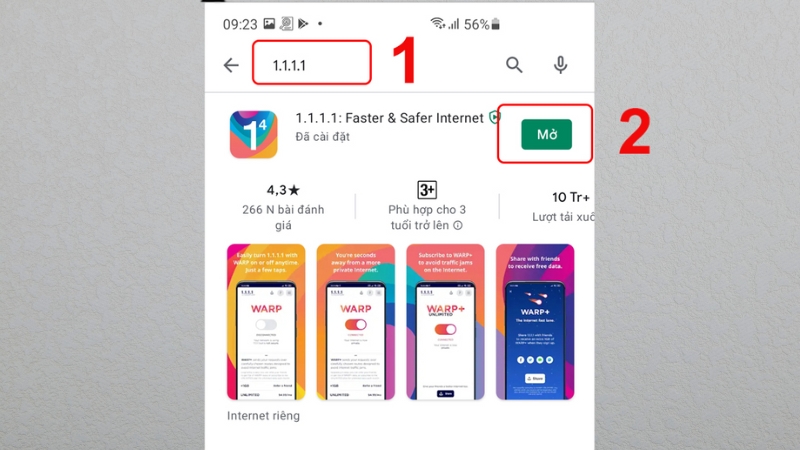
Mở ứng dụng đã ẩn bằng CH Play
Mở ứng dụng CH Play trên điện thoại, nhập tên ứng dụng đã ẩn vào thanh tìm kiếm. Khi ứng dụng xuất hiện trong kết quả, bạn sẽ thấy nút Mở thay vì "Cài đặt" (vì ứng dụng vẫn còn trên máy). Nhấn vào Mở để truy cập ứng dụng.
Sử dụng CH Play để mở ứng dụng bị ẩn
Hướng dẫn cách bỏ ẩn ứng dụng trên Samsung
Khi bạn không còn muốn ẩn các ứng dụng nữa, bạn hoàn toàn có thể hiển thị lại chúng trên màn hình chính. Quá trình bỏ ẩn cũng rất đơn giản, tương tự như cách ẩn ứng dụng.
Bước 1: Trong thanh Tìm kiếm, nhấn vào biểu tượng ba chấm → chọn Cài đặt.
Bước 2: Truy cập Ẩn ứng dụng → trong phần Ứng dụng đã ẩn, chạm vào biểu tượng của ứng dụng bạn muốn hiển thị lại → nhấn Hoàn tất.
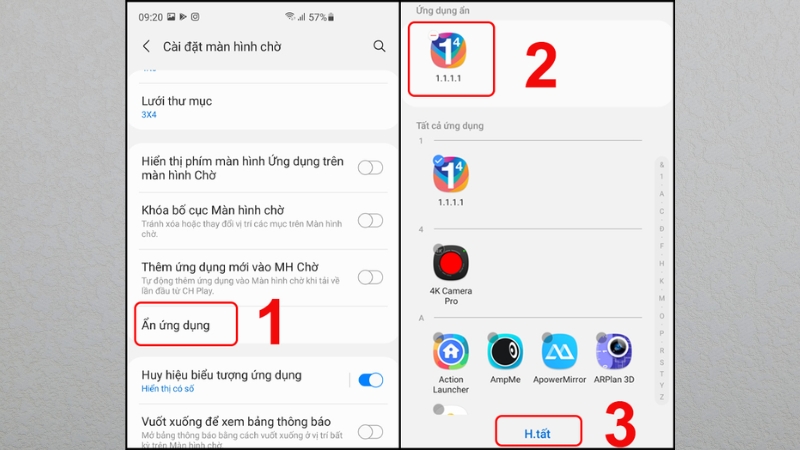
Bỏ ẩn ứng dụng trên Samsung
Lắp Wifi FPT ngay để sở hữu đường truyền Internet tốc độ cao cùng vô vàn ưu đãi khủng.
Một số câu hỏi thường gặp
Muốn hiển thị lại tất cả các ứng dụng thì làm thế nào?
Để hiển thị lại tất cả các ứng dụng đã ẩn trên Samsung, bạn thực hiện theo các bước đã hướng dẫn ở phần "Cách bỏ ẩn ứng dụng" phía trên. Tại mục "Ứng dụng đã ẩn", thay vì chọn từng ứng dụng, bạn có thể chọn tất cả các ứng dụng trong danh sách, sau đó nhấn "Hoàn tất".
Một số dòng máy còn có tùy chọn "Bỏ chọn tất cả" hoặc nút tắt nhanh để hiển thị lại toàn bộ ứng dụng chỉ bằng một lần chạm. Sau khi thực hiện, tất cả các ứng dụng sẽ quay trở lại màn hình chính như trước khi bị ẩn.
Ứng dụng có hoạt động khi bị ẩn không?
Câu trả lời là CÓ. Khi bạn ẩn một ứng dụng trên Samsung, ứng dụng đó vẫn hoạt động bình thường ở chế độ nền. Tính năng ẩn chỉ làm cho biểu tượng ứng dụng không hiển thị trên màn hình chính và trong thư viện ứng dụng, chứ không tắt hoặc vô hiệu hóa ứng dụng.
Điều này có nghĩa là các ứng dụng đã ẩn vẫn có thể nhận thông báo, cập nhật dữ liệu, chạy các tiến trình nền và tiêu thụ pin như bình thường. Nếu bạn muốn ngừng hoàn toàn hoạt động của một ứng dụng, bạn cần phải vào Cài đặt và tắt hoặc gỡ cài đặt ứng dụng đó thay vì chỉ ẩn nó.
Để truy cập ứng dụng đã ẩn thì làm thế nào?
Bạn có thể truy cập ứng dụng đã ẩn bằng ba cách sau, chi tiết các thao tác đã được trình bày ở phần "Hướng dẫn cách bỏ ẩn ứng dụng trên Samsung", tham khảo thêm nội dung tóm tắt sau:
Sử dụng Thanh Tìm kiếm trên điện thoại (nhập tên ứng dụng).
Tìm và mở trực tiếp thông qua ứng dụng CH Play.
Vào Cài đặt > Ứng dụng > chọn ứng dụng và nhấn Mở (tùy thuộc vào dòng máy).

Lời kết
Ẩn ứng dụng trên Samsung là một tính năng hữu ích giúp bạn bảo vệ quyền riêng tư, tránh người khác truy cập trái phép vào các ứng dụng quan trọng, đồng thời giúp màn hình điện thoại trở nên gọn gàng và dễ quản lý hơn. Với những hướng dẫn chi tiết trong bài viết này, hy vọng bạn đã nắm được cách ẩn ứng dụng trên Samsung, cũng như biết cách mở và bỏ ẩn. Hãy áp dụng ngay những mẹo hữu ích này để tối ưu hóa trải nghiệm sử dụng điện thoại Samsung của bạn!
Mọi nhu cầu tư vấn lắp đặt mạng hoặc mua thiết bị mạng giá rẻ, vui lòng liên hệ:
Fanpage: Dịch Vụ Viễn Thông
Website: https://lapmanginternet.vn/

