
Hướng Dẫn Chuyển Dữ Liệu Từ Android Sang Android Nhanh Chóng & Đơn Giản
Điện thoại mới đã về, và bạn muốn chuyển toàn bộ dữ liệu từ máy cũ sang? Xem ngay hướng dẫn chi tiết về các phương pháp chuyển dữ liệu từ Android sang Android một cách nhanh chóng và dễ dàng!
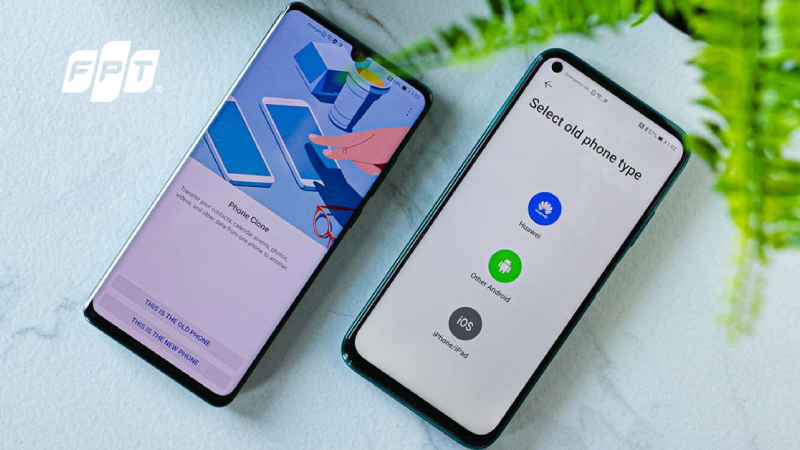
Khi bạn nâng cấp lên một điện thoại Android mới, mối quan tâm hàng đầu thường là việc di chuyển tất cả dữ liệu từ thiết bị cũ sang thiết bị mới. Điều này bao gồm danh bạ, tin nhắn, hình ảnh và các ứng dụng yêu thích, tất cả đều cần được sao chép một cách nhanh chóng và đầy đủ để đảm bảo trải nghiệm sử dụng không bị gián đoạn. Trong bài viết này, FPT sẽ hướng dẫn bạn các cách chuyển dữ liệu từ Android sang Android một cách nhanh chóng, đơn giản và an toàn, phù hợp với cả những người không am hiểu nhiều về công nghệ. Hãy cùng khám phá!
Tại sao cần chuyển dữ liệu từ điện thoại Android này sang điện thoại Android khác?
Việc chuyển dữ liệu từ điện thoại Android cũ sang điện thoại Android mới là rất quan trọng khi bạn thay đổi hoặc nâng cấp thiết bị, nhằm đảm bảo sự liền mạch và thuận tiện trong quá trình sử dụng. Dưới đây là một số lý do chính:
- Giữ lại những thông tin quan trọng như danh bạ và tin nhắn, giúp bạn duy trì liên lạc mà không bị gián đoạn.
- Sao lưu các dữ liệu cá nhân, bao gồm hình ảnh, video, ghi chú và các tập tin ghi âm.
- Tiết kiệm thời gian cài đặt lại các ứng dụng, đăng nhập tài khoản và sắp xếp lại mọi thứ từ đầu trên thiết bị mới.
- Đảm bảo tính liên tục khi sử dụng nhiều ứng dụng khác nhau (ví dụ như ngân hàng, mạng xã hội, trò chơi), tránh mất quyền truy cập hoặc tiến trình hiện tại.
Ngoài ra, nếu bạn cần chia sẻ hình ảnh, video hoặc tài liệu cho người thân và bạn bè, việc biết cách chuyển dữ liệu từ điện thoại Android này sang điện thoại Android khác sẽ giúp bạn thực hiện việc này một cách nhanh chóng.
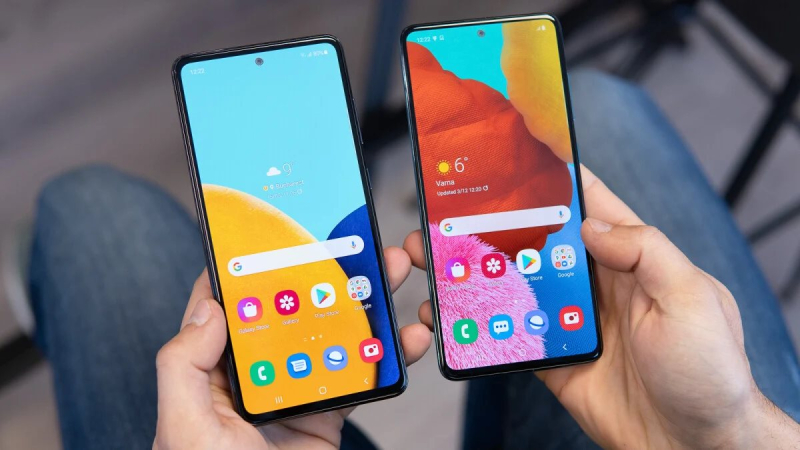
Việc chuyển dữ liệu sang điện thoại Android mới giúp bạn lưu giữ thông tin và tránh phải thiết lập lại từ đầu
Cần lưu ý gì khi chuyển dữ liệu từ Android cũ sang Android mới?
Việc chuyển dữ liệu từ Android sang Android thường khá đơn giản. Tuy nhiên, để đảm bảo an toàn thông tin và tránh gián đoạn, bạn nên ghi nhớ một số điểm sau:
- Đảm bảo kết nối Internet ổn định: Nhiều phương pháp chuyển dữ liệu (Google Drive, ứng dụng của nhà sản xuất,...) cần một mạng Wi-Fi mạnh và ổn định. Hãy đảm bảo điện thoại của bạn đã được kết nối trước khi bắt đầu.
- Sạc đầy pin cho cả hai thiết bị: Quá trình sao lưu và khôi phục có thể mất từ vài phút đến vài giờ, tùy thuộc vào dung lượng dữ liệu. Nếu pin yếu, quá trình chuyển dữ liệu có thể bị gián đoạn.
- Sao lưu dữ liệu trước khi chuyển: Để tránh rủi ro mất dữ liệu, bạn nên tạo một bản sao lưu toàn bộ trên Google Drive hoặc thẻ nhớ trước khi thực hiện.Kiểm tra thông tin đăng nhập của các ứng dụng: Một số ứng dụng có thể yêu cầu bạn đăng nhập lại khi chuyển sang thiết bị mới. Hãy chắc chắn rằng bạn nhớ tài khoản và mật khẩu để quá trình diễn ra suôn sẻ.
- Kiểm tra dung lượng bộ nhớ của máy mới: Đảm bảo rằng điện thoại mới có đủ dung lượng để lưu trữ toàn bộ dữ liệu từ máy cũ, đặc biệt nếu bạn có nhiều ảnh và video dung lượng lớn.
- Xóa bớt các ứng dụng cũ không còn sử dụng: Loại bỏ những ứng dụng không cần thiết có thể giúp quá trình chuyển dữ liệu diễn ra nhanh hơn và tiết kiệm dung lượng trên máy mới.
Hướng dẫn cách chuyển dữ liệu từ Android sang Android
Có nhiều cách để chuyển dữ liệu nhanh chóng giữa hai điện thoại Android. Dưới đây là 5 phương pháp phổ biến và dễ thực hiện:
Chuyển dữ liệu từ Android sang Android bằng dây cáp USB
Bước 1: Kết nối 2 điện thoại Android bằng cáp USB (có thể cần cáp OTG nếu đầu sạc khác nhau).
Bước 2: Trên điện thoại cũ, chọn Chuyển tệp.
Bước 3: Trên điện thoại mới, làm theo hướng dẫn trên màn hình để nhận dữ liệu.
Bước 4: Chọn loại dữ liệu cần chuyển (danh bạ, ảnh, video, ứng dụng...) và chờ quá trình hoàn tất.
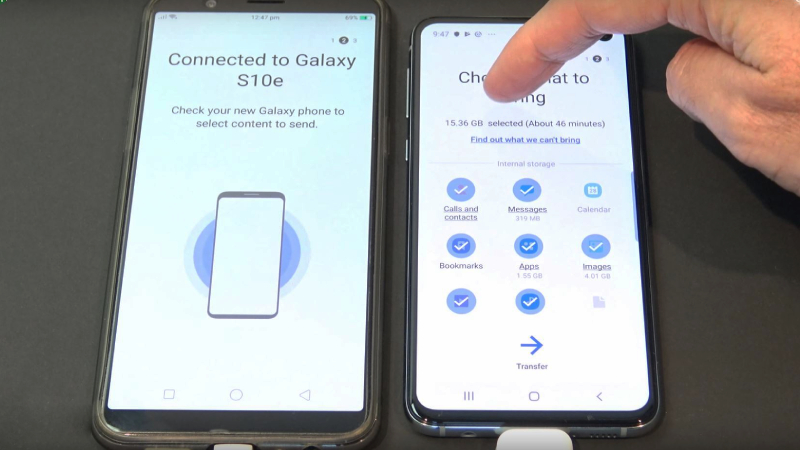
Cách chuyển dữ liệu từ Android sang Android bằng dây cáp USB
Chuyển dữ liệu giữa 2 máy Android bằng thẻ nhớ SD
Bước 1: Mở ứng dụng Công cụ → chọn File của bạn.
Bước 2: Trong thư mục File, chọn Tải về. Bạn có thể chọn sao lưu các tệp tin mong muốn bằng cách giữ và chọn từng tệp. Hoặc bạn cũng có thể chọn Tất cả để chuyển toàn bộ dữ liệu sang thiết bị mới.
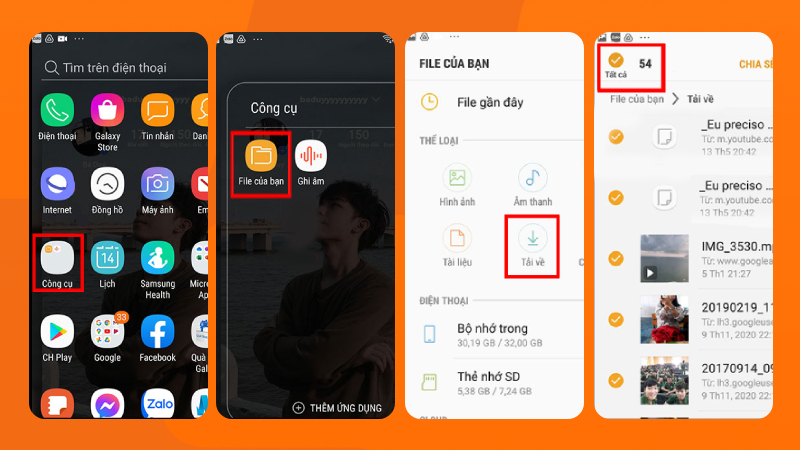
Các bước chọn dữ liệu cần chuyển từ Android cũ
Bước 3: Nhấn vào biểu tượng dấu ba chấm ở góc trên bên phải và chọn Di chuyển.
Bước 4: Chọn vị trí lưu trữ mới là Thẻ nhớ SD, sau đó chuyển dữ liệu đến thư mục Android và bấm Hoàn tất.
Bước 5: Tháo thẻ nhớ và lắp vào khe cắm trên điện thoại Android mới. Sau đó mở lại ứng dụng quản lý tệp tin → Truy cập vào Thẻ SD → Tìm các thư mục và tệp tin bạn vừa chuyển từ điện thoại cũ → Chọn các tệp tin này và nhấn Sao chép hoặc Di chuyển → Dán chúng vào bộ nhớ trong của điện thoại mới.
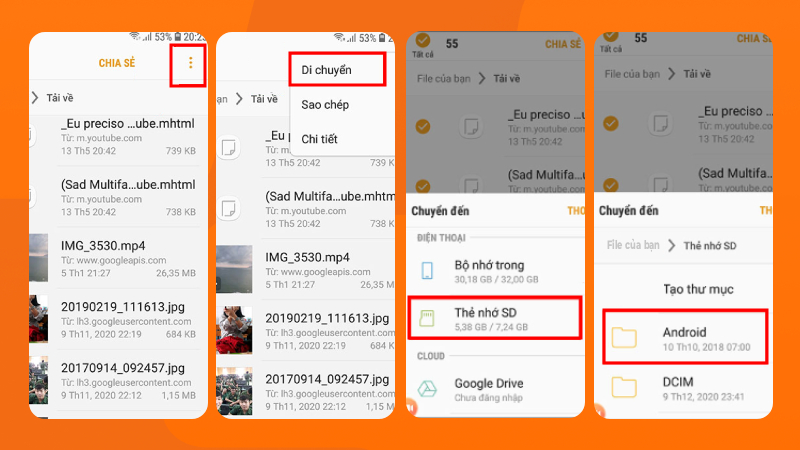
Các bước chuyển dữ liệu từ Android cũ sang Android mới bằng thẻ SD
Chuyển dữ liệu từ Android sang Android bằng ứng dụng thứ ba
Bước 1: Tải ứng dụng hỗ trợ chuyển dữ liệu như Smart Switch Mobile trên CH Play cho cả hai thiết bị.
Bước 2: Trên điện thoại cũ, mở ứng dụng Smart Switch Mobile, chọn phương thức truyền dữ liệu là Truyền không dây → Bấm Gửi → Bấm Kết nối để kết nối hai thiết bị.
Bước 3: Trên điện thoại mới, mở Smart Switch Mobile rồi cũng chọn phương thức truyền dữ liệu là Truyền không dây → Bấm Nhận → Bấm chọn thiết bị nguồn Android.
Bước 4: Khi hai thiết bị đã kết nối được với nhau, một âm thanh thông báo thành công sẽ phát ra.
Bước 5: Chọn dữ liệu ở thiết bị cũ và nhấn Next để bắt đầu quá trình chuyển dữ liệu. Khi màn hình hiển thị thông báo Data transfer results, quá trình hoàn tất.
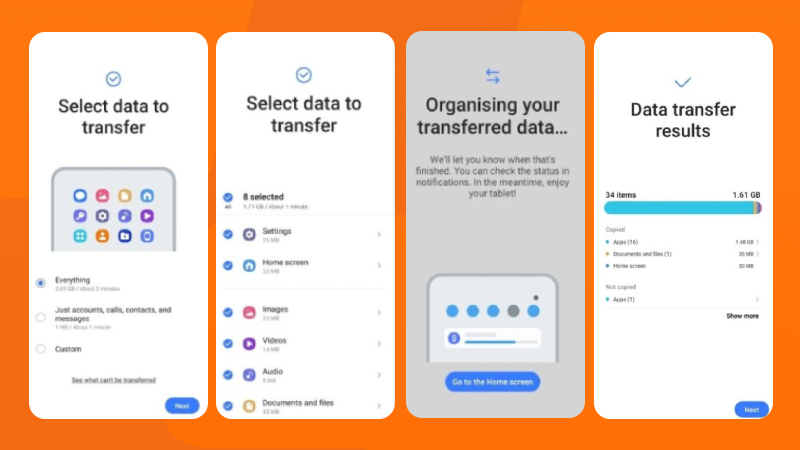
Cài đặt dữ liệu trên ứng dụng Smart Switch Mobile và chuyển sang thiết bị Android khác
Chuyển dữ liệu ảnh từ Android sang Android bằng Bluetooth
Bước 1: Bật Bluetooth trên cả hai điện thoại và thực hiện ghép nối thiết bị.
Bước 2: Mở tài liệu cần chuyển → Nhấn chọn biểu tượng Chia sẻ → Chọn phương thức Bluetooth.
Bước 3: Trên điện thoại mới, nhấn Chấp nhận và đợi nhận dữ liệu.
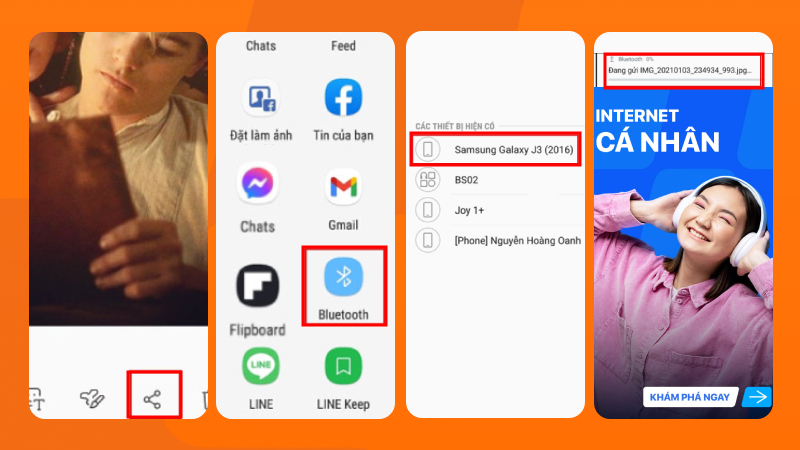
Cách chia sẻ hình ảnh bằng Bluetooth từ Android sang Android
Cách chia sẻ ảnh Android với Android bằng Google Drive
Bước 1: Trên điện thoại cũ, đăng nhập vào tài khoản Google của bạn.
Bước 2: Vào Cài đặt → Tài khoản và sao lưu → Chọn tài khoản Google muốn đồng bộ dữ liệu → Đồng bộ hóa tài khoản → Đợi quá trình sao lưu vào Google Drive hoàn tất.
Bước 3: Trên điện thoại mới, đăng nhập cùng tài khoản Google. Sau đó, chọn dữ liệu được sao lưu từ Google để đồng bộ vào thiết bị.
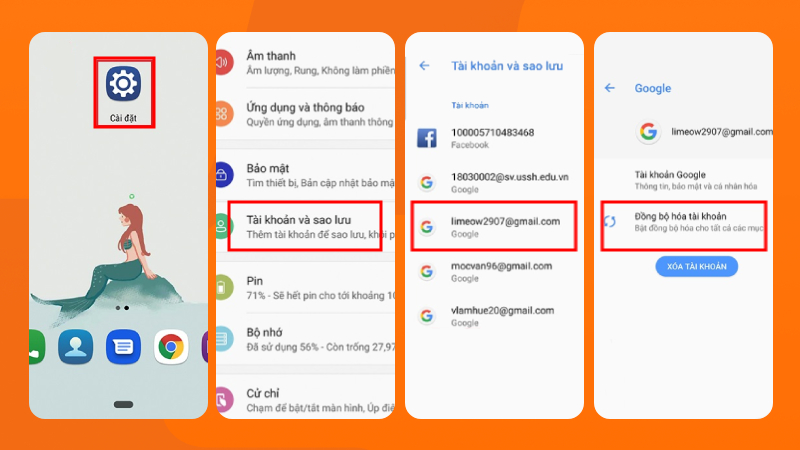
Cách chuyển dữ liệu từ Android sang Android bằng tài khoản Google
Cách chuyển danh bạ từ điện thoại Android cũ sang Android mới
Chuyển bằng tài khoản Google
Bước 1: Mở ứng dụng Cài đặt → Chọn Tài khoản và sao lưu.
Bước 2: Chọn tài khoản muốn đồng bộ dữ liệu → Đồng bộ hóa tài khoản.
Bước 3: Trên điện thoại mới, đăng nhập cùng tài khoản Google để tự động sao lưu dữ liệu vào thiết bị.
Chuyển bằng bộ nhớ trong
Bước 1: Truy cập vào danh bạ của điện thoại Android cũ → Bấm vào biểu tượng ba chấm ở góc trên bên phải của ứng dụng.
Bước 2: Nhấn chọn Quản lý danh bạ.
Bước 3: Nhấn vào mục Nhập/xuất.
Bước 4: Chọn Xuất sang bộ nhớ.
Bước 5: Tháo thẻ SD và lắp vào máy mới → Thực hiện từ các bước 1 đến 3 tương tự như trên điện thoại cũ → Chọn Nhập từ bộ nhớ.
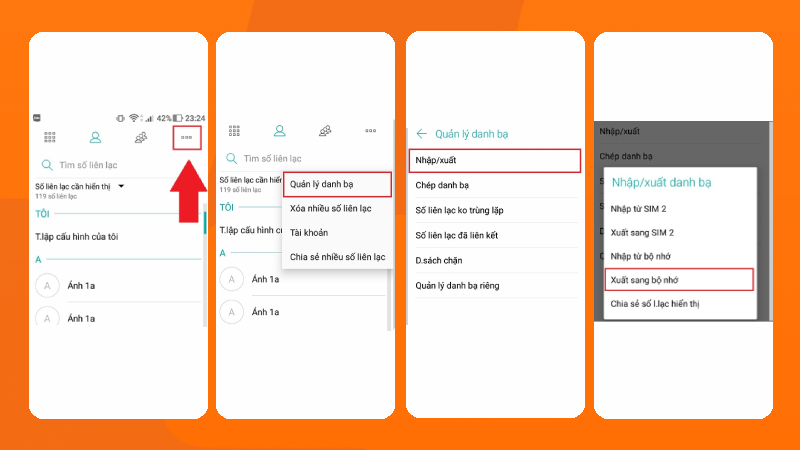
Các bước chuyển dữ liệu danh bạ sang bộ nhớ trong
Chuyển qua SIM
Bước 1: Truy cập vào danh bạ của điện thoại Android cũ → Bấm vào biểu tượng ba chấm ở góc trên bên phải của ứng dụng.
Bước 2: Nhấn chọn Quản lý danh bạ.
Bước 3: Nhấn vào mục Nhập/xuất.
Bước 4: Chọn Xuất sang SIM.
Bước 5: Tháo SIM trên điện thoại cũ và lắp sang điện thoại mới → Thực hiện từ các bước 1 đến 3 tương tự như trên điện thoại cũ → Chọn Nhập từ SIM.
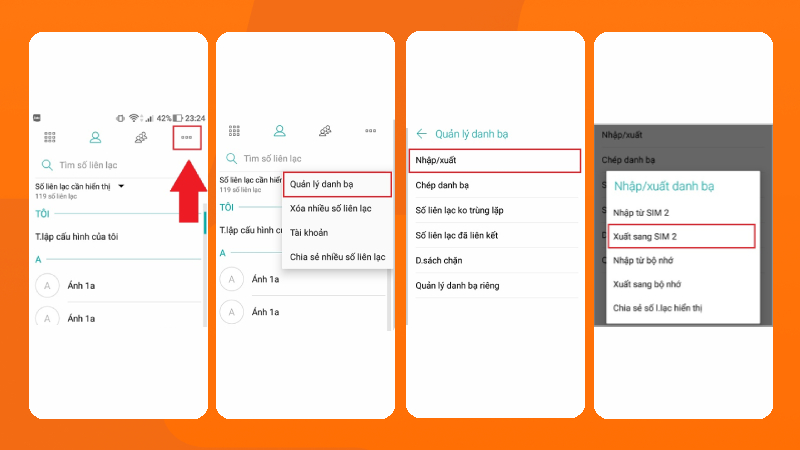
Các bước chuyển dữ liệu danh bạ sang SIM điện thoại
Cách chuyển tin nhắn từ điện thoại Android sang điện thoại Android
Có nhiều cách để chuyển tin nhắn từ điện thoại Android cũ sang điện thoại Android mới, từ việc sử dụng tài khoản Google đến các ứng dụng chuyên dụng của bên thứ ba. Dưới đây là một số lựa chọn:
- Sử dụng ứng dụng bên thứ ba như SMS Backup and Restore: Sao lưu và khôi phục tin nhắn SMS.
- Đồng bộ tin nhắn bằng tài khoản Google Drive nếu bạn đã kích hoạt sao lưu tự động trước đó.
Trước khi bắt đầu, hãy đảm bảo cả hai thiết bị đều có kết nối Internet ổn định và pin đầy đủ để tránh gián đoạn trong quá trình chuyển dữ liệu.
Cách chuyển ứng dụng của điện thoại Android cũ sang điện thoại Android mới
Chuyển bằng tài khoản Google
Việc chuyển ứng dụng từ điện thoại Android cũ sang Android mới bằng tài khoản Google tương tự như các bước chuyển dữ liệu đã nêu ở trên. Bạn có thể sử dụng chức năng Đồng bộ dữ liệu của máy để chuyển ứng dụng và các dữ liệu quan trọng sang máy mới.
Chuyển bằng ứng dụng
Có một số ứng dụng hỗ trợ chuyển dữ liệu và ứng dụng từ Android sang Android mà bạn có thể cài đặt, ví dụ:
- Send Anywhere: Chuyển dữ liệu giữa các thiết bị Android.
- Copy My Data: Sao chép dữ liệu danh bạ, lịch, ảnh, video từ Android sang Android.
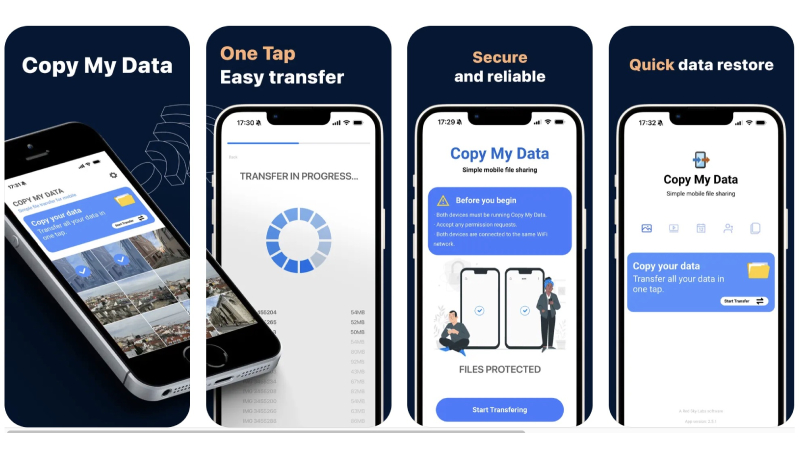
Một số ứng dụng hỗ trợ chuyển dữ liệu từ Android sang Android nhanh chóng
Xử lý lỗi thường gặp khi chuyển dữ liệu
Cần làm gì khi điện thoại không đủ dung lượng?
- Vào mục Cài đặt và kiểm tra dung lượng của điện thoại.
- Xóa bớt các tệp không cần thiết hoặc nâng cấp bộ nhớ cho điện thoại nếu có thể.
Kết nối mạng chậm khi chuyển dữ liệu thì phải làm sao?
Khi chuyển dữ liệu từ Android sang Android, bạn cần đảm bảo cả hai thiết bị đều kết nối Wi-Fi ổn định. Bạn có thể:
- Di chuyển lại gần bộ phát Wi-Fi.
- Tạm thời ngắt kết nối các thiết bị đang cùng sử dụng mạng như TV, máy tính khác, điện thoại khác,... để ưu tiên băng thông cho việc chuyển dữ liệu.
Nếu bạn thường xuyên phải chuyển dữ liệu lớn, một đường truyền Internet ổn định là yếu tố quyết định. Với FPT, bạn sẽ không còn phải lo lắng về tình trạng mạng yếu hoặc mất kết nối đột ngột làm gián đoạn công việc.
Internet FPT mang đến tốc độ siêu nhanh và sự ổn định vượt trội, đảm bảo mọi quá trình tải lên, tải xuống hoặc chuyển dữ liệu diễn ra mượt mà và liền mạch, cho dù đó là các tệp video chất lượng cao hay hàng nghìn bức ảnh dung lượng lớn.
Xem thêm các gói cước và nhận ưu đãi ngay tại đây!
Tổng kết
Trên đây là các cách chuyển dữ liệu từ Android sang Android một cách nhanh chóng và hiệu quả. Bạn có thể lựa chọn phương pháp phù hợp nhất tùy thuộc vào nhu cầu và thiết bị của mình. Dù bạn sử dụng cách nào, việc có một đường truyền Internet ổn định vẫn là yếu tố then chốt, đặc biệt khi bạn cần sao lưu dữ liệu lớn, quan trọng hoặc tải lại hàng loạt ứng dụng. Đừng để mạng yếu làm gián đoạn công việc của bạn.
Bạn đã sẵn sàng tận hưởng trải nghiệm mượt mà trên chiếc điện thoại mới? Hãy đăng ký lắp đặt Internet FPT ngay hôm nay để có đường truyền siêu mạnh và chuyển dữ liệu mà không lo gián đoạn!
Mọi nhu cầu tư vấn lắp đặt mạng hoặc mua thiết bị mạng giá rẻ, vui lòng liên hệ:
Fanpage: Dịch Vụ Viễn Thông
Website: https://lapmanginternet.vn/

