
Tắt tính năng tự lưu ảnh Zalo – Giải pháp tránh đầy bộ nhớ hiệu quả
Bí quyết tắt tính năng tự động lưu ảnh trên Zalo sẽ giúp bạn tiết kiệm dung lượng, tránh tình trạng đầy bộ nhớ trên điện thoại và máy tính, đồng thời vẫn sử dụng Zalo hiệu quả.
Việc tắt tính năng tự động lưu ảnh trên Zalo trở nên quan trọng nếu bạn nhận thấy điện thoại hoặc máy tính của mình đang hoạt động chậm do lưu trữ quá nhiều ảnh từ Zalo. Mặc dù tính năng này giúp Zalo tự động tải ảnh và video để bảo toàn dữ liệu, nó cũng làm đầy bộ nhớ rất nhanh.
Chỉ cần thực hiện một vài bước đơn giản, bạn có thể chủ động quản lý dữ liệu tải về, giúp thiết bị hoạt động mượt mà hơn và tiết kiệm không gian lưu trữ.
Vì sao nên tắt tính năng tự lưu ảnh trên Zalo?

Tránh làm đầy bộ nhớ thiết bị
Zalo tự động lưu trữ tất cả ảnh và video từ các cuộc trò chuyện, đặc biệt là trong các nhóm có nhiều thành viên, sẽ làm tăng nhanh chóng lượng dữ liệu tải xuống. Trong một khoảng thời gian ngắn, điện thoại hoặc máy tính của bạn có thể bị chiếm dụng hàng trăm megabyte đến hàng gigabyte dung lượng, dẫn đến tình trạng thiết bị hoạt động chậm và không còn chỗ để lưu trữ các dữ liệu khác.
Giúp kiểm soát dữ liệu dễ dàng hơn
Việc tắt tính năng tự động lưu ảnh trên Zalo cho phép bạn kiểm soát tốt hơn nội dung nào được tải xuống. Bạn có thể chọn lọc những hình ảnh quan trọng để lưu giữ, tránh việc các tệp tin không cần thiết chiếm dụng không gian bộ nhớ. Điều này đặc biệt hữu ích khi bạn thường xuyên nhận được nhiều hình ảnh quảng cáo, ảnh trùng lặp hoặc các tệp tin có dung lượng lớn.
Giảm nguy cơ lỗi hiệu suất và lag máy
Hiệu suất của các thiết bị di động hoặc máy tính có dung lượng hạn chế có thể giảm sút khi bộ nhớ gần đầy. Tắt tính năng tự động lưu ảnh trên Zalo giúp hệ thống hoạt động ổn định hơn, tránh tình trạng treo máy, giật lag khi mở ứng dụng, đặc biệt là trên các dòng máy cũ hoặc có bộ nhớ thấp.
Cách tắt tính năng tự lưu ảnh trên Zalo bằng điện thoại
Người dùng Zalo có thể vô hiệu hóa chức năng tự động lưu ảnh theo hai cách: thiết lập chung trong ứng dụng hoặc thiết lập riêng cho từng cuộc trò chuyện.
Cách 1: Tắt trong phần Cài đặt chung
Phương pháp này được nhiều người ưa chuộng nhất do dễ thực hiện và áp dụng cho tất cả các cuộc trò chuyện trên ứng dụng.
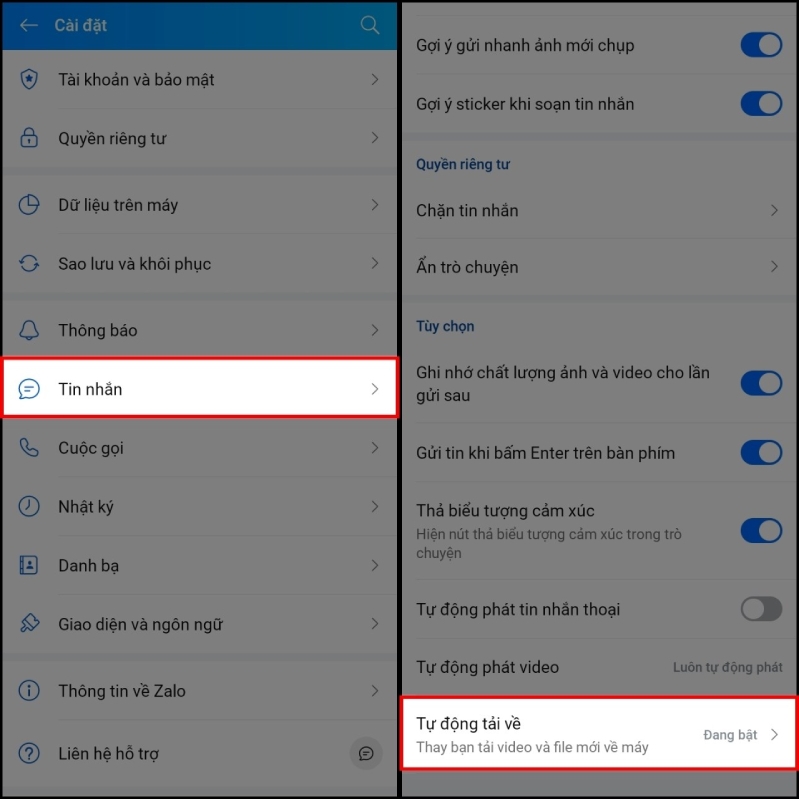
Bước 1: Mở ứng dụng Zalo trên điện thoại của bạn. Ở góc dưới bên phải màn hình, chọn mục Cá nhân, sau đó nhấn vào biểu tượng Cài đặt (hình bánh răng) ở góc trên bên phải.

Bước 2: Trong giao diện Cài đặt, chọn mục Tin nhắn, sau đó chọn Tự động tải về để mở phần quản lý lưu trữ hình ảnh và video.
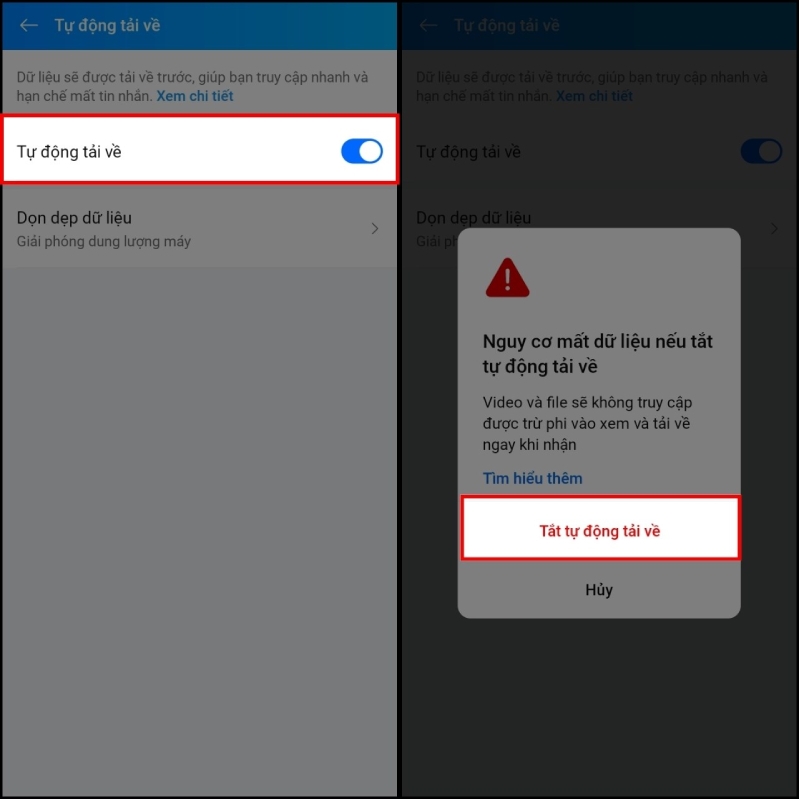
Bước 3: Tại đây, bạn sẽ thấy một nút gạt tròn bên cạnh tùy chọn tải về tự động. Chỉ cần chạm vào nút này để tắt tính năng tự động lưu ảnh trên Zalo. Sau khi bạn xác nhận, Zalo sẽ ngừng tự động tải ảnh và video về thiết bị.
Nếu bạn đã vô tình gửi tin nhắn nhạy cảm hoặc gửi nhầm nhóm, bạn có thể xem xét cách xóa tin nhắn Zalo sau 1 ngày để tránh rò rỉ thông tin không mong muốn.
Cách 2: Tắt trong từng cuộc trò chuyện riêng biệt
Cách này phù hợp với những người muốn kiểm soát việc lưu trữ ảnh trong một số nhóm hoặc cuộc trò chuyện cụ thể, thay vì áp dụng cho toàn bộ tài khoản.
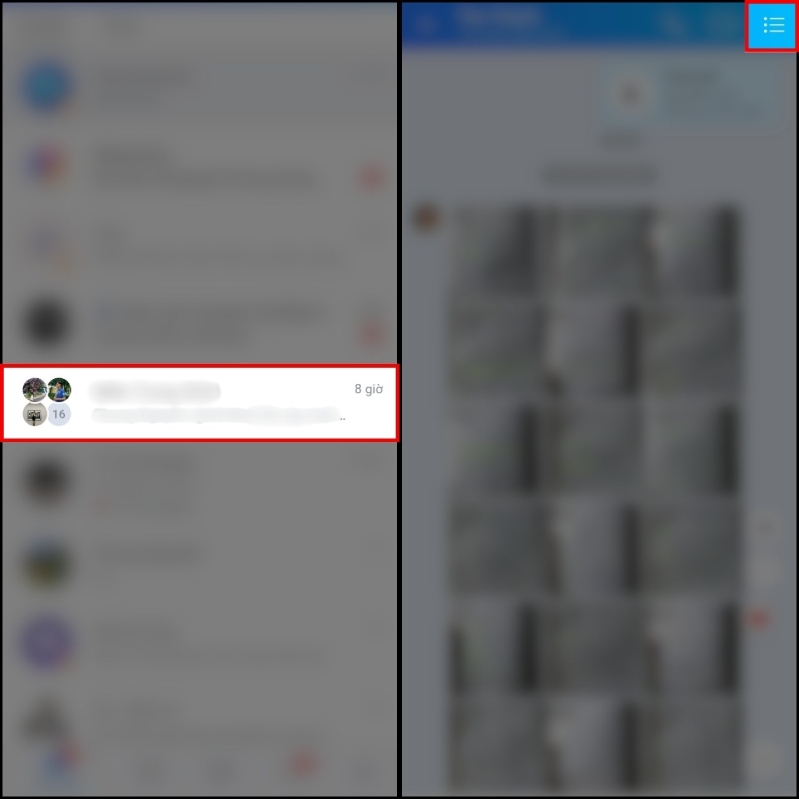
Bước 1: Mở cuộc trò chuyện mà bạn muốn thay đổi cài đặt. Ở góc trên bên phải màn hình, chọn biểu tượng ba dấu gạch ngang để truy cập phần cài đặt của cuộc trò chuyện.
Bước 2: Chọn mục Cài đặt cá nhân, sau đó tìm đến tùy chọn Lưu ảnh và video chụp từ Zalo. Nhấn vào nút gạt tròn để tắt tính năng này.
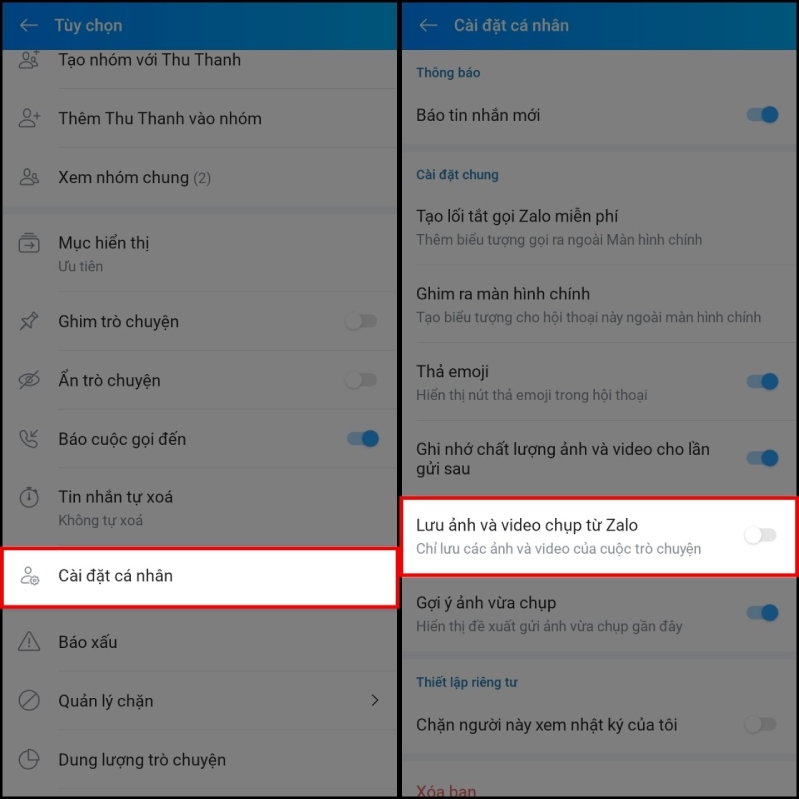
Từ thời điểm này trở đi, hình ảnh hoặc video trong cuộc trò chuyện đó sẽ không còn được tự động tải về thiết bị của bạn. Bạn có thể lặp lại thao tác này với các cuộc trò chuyện khác nếu muốn áp dụng tương tự.
Cách tắt tính năng tự lưu ảnh trên Zalo bằng máy tính
Phiên bản Zalo trên máy tính cũng có tùy chọn cho phép người dùng ngừng tải trước hình ảnh hoặc video để tránh lãng phí dung lượng lưu trữ.
Các bước thực hiện cụ thể
Bước 1: Đăng nhập vào tài khoản Zalo của bạn trên máy tính. Ở góc dưới bên trái màn hình, chọn biểu tượng bánh răng để mở phần Cài đặt.
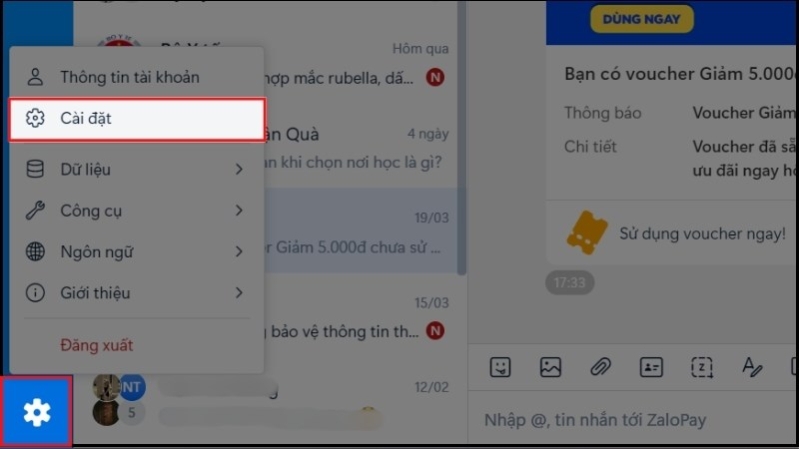
Bước 2: Trong danh sách các tùy chọn, chọn mục Tin nhắn. Tại đây, bạn sẽ thấy tùy chọn Tự động tải trước File dưới 30Mb.
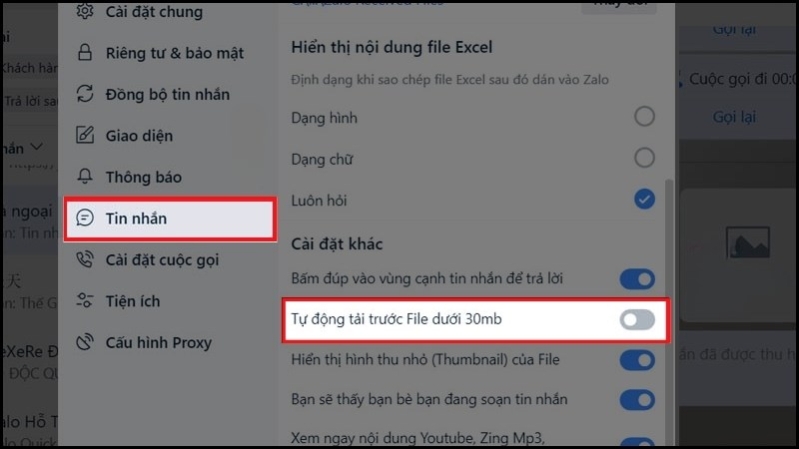
Bước 3: Nhấn vào nút gạt tròn bên cạnh tùy chọn này để tắt tính năng tự động lưu ảnh trên Zalo. Sau thao tác này, Zalo sẽ không còn tự động tải hình ảnh và video từ cuộc trò chuyện về máy tính của bạn.
Một số mẹo giúp quản lý bộ nhớ Zalo hiệu quả hơn
Xóa dữ liệu cũ định kỳ
Sau khi bạn đã tắt tính năng tự động lưu ảnh trên Zalo, bạn có thể kiểm tra và xóa các dữ liệu cũ đã được lưu trữ trước đó. Hãy vào phần Quản lý dữ liệu trong Cài đặt để xóa ảnh, video, file hoặc tin nhắn cũ, giúp giải phóng dung lượng một cách nhanh chóng.
Chọn lọc ảnh cần lưu thủ công
Thay vì để hệ thống tự động tải về, bạn có thể chọn lưu thủ công những hình ảnh quan trọng bằng cách nhấn giữ và chọn Lưu về máy. Phương pháp này giúp bạn kiểm soát dung lượng tốt hơn và đảm bảo rằng chỉ những ảnh cần thiết mới được lưu trữ.
Sử dụng bộ nhớ đám mây của Zalo
Với tính năng Zalo Cloud, bạn có thể sao lưu dữ liệu quan trọng mà không cần lo lắng về việc bộ nhớ cục bộ bị đầy. Đây là một lựa chọn lý tưởng để lưu trữ an toàn các tệp tin quan trọng sau khi bạn đã tắt tính năng tự động lưu ảnh.
Tạm kết
Tóm lại, việc tắt tính năng tự động lưu ảnh trên Zalo giúp bạn quản lý dung lượng tốt hơn, tránh tình trạng đầy bộ nhớ và duy trì hiệu suất hoạt động ổn định cho thiết bị. Chỉ với một vài thao tác đơn giản, bạn có thể chủ động kiểm soát toàn bộ dữ liệu tải về, mang lại trải nghiệm sử dụng Zalo nhẹ nhàng và hiệu quả hơn.
Mọi nhu cầu tư vấn lắp đặt mạng hoặc mua thiết bị mạng giá rẻ có thể liên hệ:
Fanpage: Dịch Vụ Viễn Thông


