
Nguyên nhân khiến mạng chậm, lag và cách khắc phục hiệu quả
Mạng chậm, lag, xem video bị giật? Tìm hiểu nguyên nhân gây ra tình trạng giảm tốc độ mạng và các biện pháp khắc phục hiệu quả để có kết nối Internet ổn định, nhanh hơn ngay tại nhà.
Bài viết sau đây sẽ trình bày 9 lý do khiến tốc độ mạng chậm một cách bất thường, gây gián đoạn đến công việc hoặc giải trí, đồng thời cung cấp các giải pháp xử lý nhanh chóng. Mời bạn cùng theo dõi!

Tốc độ mạng chậm, lag, không ổn định - Nguyên nhân & Cách xử lý
Tình trạng tốc độ mạng chậm một cách bất thường và không rõ nguyên nhân có thể làm gián đoạn công việc hoặc các hoạt động giải trí. Tuy nhiên, phần lớn người dùng chưa biết cách khắc phục hiệu quả để đảm bảo kết nối mạng luôn trơn tru. Bài viết này sẽ trình bày 9 nguyên nhân và các biện pháp xử lý nhanh vấn đề này. Bạn hãy thử các thao tác này trước khi quyết định lựa chọn một nhà cung cấp dịch vụ lắp đặt wifi khác.
Tốc độ mạng wifi chậm, lag bất thường có các dấu hiệu nhận biết nào?
Khi tốc độ mạng chậm, một số dấu hiệu bất thường sẽ xuất hiện, bao gồm:
Truy cập trang web chậm: Có thể mất từ 1 đến 2 phút, hoặc thậm chí lâu hơn để tải trang web. Hình ảnh có thể không hiển thị kịp thời hoặc bị mờ, gây gián đoạn trải nghiệm duyệt web.
Video bị giật, đứt đoạn: Người dùng có thể gặp phải tình trạng video dừng đột ngột, hình ảnh bị giật, lag hoặc mờ khi xem trên các nền tảng như YouTube, Netflix,...
Tải xuống tệp tin chậm: Ví dụ, bạn tải một tài liệu PDF 30 trang (khoảng 2MB), nhưng quá trình tải có thể mất từ 5 đến 10 phút thay vì dưới 1 phút như bình thường.
Một trang web đang tải chậm do tốc độ mạng yếu. Tốc độ mạng yếu làm chậm quá trình truy cập website, gây ra tình trạng video và hình ảnh bị giật, lag.
Với các dịch vụ lắp mạng wifi FPT, bạn sẽ không cần phải lo lắng về các vấn đề mạng lag, mạng chậm.
Tốc độ mạng chậm, lag, yếu - nguyên nhân là do đâu?
Dưới đây là các giải pháp hiệu quả để cải thiện tình trạng mạng chậm bất thường. Nguyên nhân chủ yếu xuất phát từ việc người dùng chưa nắm vững kiến thức về Internet:
Sửa lỗi mạng chậm do đặt Modem sai vị trí
Vị trí đặt modem không phù hợp sẽ ảnh hưởng lớn đến hiệu suất sóng WiFi, làm giảm tốc độ mạng và phạm vi phủ sóng. Bạn có thể áp dụng các biện pháp sau để khắc phục:
Đặt Modem ở vị trí trung tâm: Điều này giúp sóng WiFi lan tỏa đều xung quanh, mang lại tín hiệu mạng ổn định hơn. Ngoài ra, việc đặt gần các thiết bị cần sử dụng cũng giúp tối ưu hóa tốc độ mạng và mang lại hiệu quả sử dụng tốt nhất.
Không đặt gần các đồ vật có chất liệu gương/kính: Cần tránh đặt cục phát WiFi gần các đồ vật như hồ cá, bể nước hoặc các tấm kính lớn. Sóng WiFi khó xuyên qua các vật liệu này, gây nhiễu sóng và gián đoạn kết nối.
Modem WiFi được đặt ở vị trí trung tâm, thoáng đãng trong nhà. Ưu tiên đặt WiFi tại vị trí phù hợp để sóng luôn ổn định và không làm gián đoạn kết nối Internet.
Bên cạnh những thông tin trên, bạn đọc có thể tham khảo thêm bài viết "11 mẹo lắp đặt WiFi để sóng khỏe, không giật lag tại mọi vị trí" để có thêm nhiều cách khắc phục tốc độ mạng hiệu quả!
Sửa lỗi mạng chậm do quá nhiều thiết bị truy cập WiFi cùng lúc
Việc có quá nhiều thiết bị truy cập WiFi đồng thời sẽ làm giảm tốc độ mạng và gây ra tình trạng chậm/giật. Để khắc phục tình trạng này, bạn có thể thử các mẹo sau:
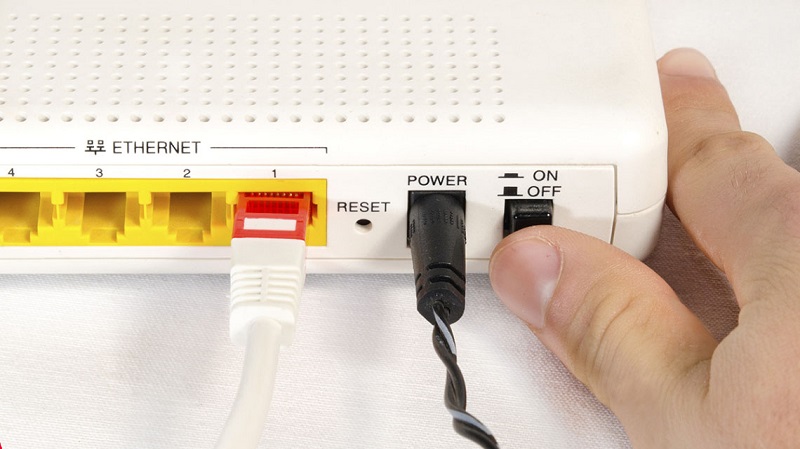
Khởi động lại Router: Sau một thời gian dài sử dụng với cường độ cao, router có thể bị nóng, ảnh hưởng đến chất lượng phát sóng WiFi. Để khắc phục, hãy nhấn nút nguồn phía sau thiết bị, để yên trong khoảng 1 đến 2 phút, sau đó khởi động lại và sử dụng.
Giảm số lượng thiết bị kết nối: Ngắt kết nối các thiết bị không cần thiết hoặc sử dụng một mạng Internet khác để cải thiện tốc độ truy cập mạng. Tránh việc có quá nhiều thiết bị điện tử kết nối mạng cùng một lúc.
Thiết lập an toàn nâng cao: Thay đổi mật khẩu WiFi với mật khẩu phức tạp (chọn mật khẩu dài, kết hợp giữa chữ hoa, chữ thường, số và ký tự đặc biệt), sử dụng chuẩn bảo mật WPA3 hoặc WPA2, ẩn SSID để mạng WiFi không hiển thị khi người khác quét mạng...
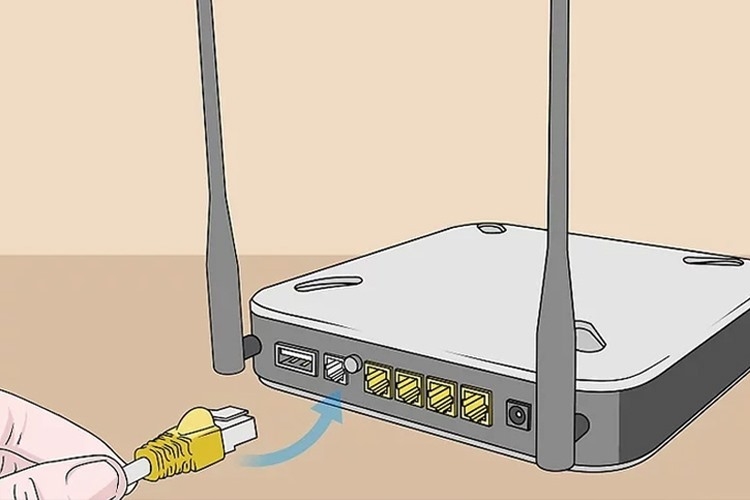
Cách khắc phục lỗi mạng yếu do hạ tầng hệ thống mạng
Hệ thống mạng có thể bị xuống cấp sau thời gian dài sử dụng, dẫn đến giảm chất lượng và tốc độ kết nối. Dưới đây là hai cách để khắc phục lỗi mạng yếu trong trường hợp này:
Khắc phục tốc độ mạng WiFi chậm do dây mạng xuống cấp
Dây mạng có thể xuống cấp theo thời gian, ảnh hưởng đến chất lượng và tốc độ kết nối. Bạn có thể giải quyết vấn đề này bằng cách kiểm tra các đoạn nối/dây dẫn mạng hoặc thay thế bằng loại dây cáp mới có khả năng truyền tải ổn định hơn.
Cáp CAT-5E và CAT 6/6A là hai loại dây cáp phổ biến, có khả năng truyền tải tín hiệu ổn định và chất lượng kết nối mạng cao hơn. Cáp CAT-5E thường được chọn cho các mạng gia đình, trong khi cáp CAT 6/6A hỗ trợ tốc độ cao hơn và phù hợp với các mạng có yêu cầu cao về băng thông.
Hình ảnh so sánh dây mạng CAT-5E và CAT-6A. Nâng cấp dây mạng cáp CAT-5E hoặc CAT 6/6A để cải thiện tốc độ kết nối Internet tốt hơn.
Khắc phục tốc độ mạng WiFi chậm do thiết bị thu sóng gặp vấn đề
Nếu điện thoại hoặc laptop của người khác vẫn duy trì kết nối Internet ổn định, nhưng thiết bị của bạn lại gặp phải tình trạng chậm, nguyên nhân có thể là do bộ thu sóng bị nhiễm virus, hư hỏng hoặc đã quá cũ. Bạn có thể khắc phục bằng cách thay thế bộ thu sóng để đảm bảo hiệu suất kết nối ổn định.
Một bộ thu sóng WiFi USB mới. Cân nhắc thay mới đầu thu sóng nếu có vấn đề hỏng hóc hoặc đã quá cũ để đảm bảo kết nối Internet ổn định.
Cách khắc phục lỗi mạng yếu do thiết bị sử dụng mạng
Tốc độ mạng chậm bất thường có thể do nhiễm virus, lỗi ISP của Server DNS bị gián đoạn hoặc do các ứng dụng chạy ngầm. Bạn có thể tham khảo các mẹo dưới đây để cải thiện mạng khi gặp các vấn đề này:
Sửa lỗi mạng chậm do thiết bị truy cập nhiễm virus
Các dấu hiệu phổ biến khi thiết bị điện tử (điện thoại, laptop) bị nhiễm virus bao gồm máy chạy chậm/đơ hoặc lag, ứng dụng tự động mở hoặc đóng, quảng cáo pop-up xuất hiện liên tục, hoặc mức tiêu thụ dữ liệu và pin tăng nhanh chóng.

Hãy xóa các ứng dụng độc hại có trong máy, cài đặt phần mềm diệt virus hoặc cài đặt lại hệ điều hành mới cho thiết bị.
Giao diện một phần mềm diệt virus đang quét máy tính. Cài đặt các phần mềm diệt virus hoặc hệ điều hành mới cho thiết bị để sửa lỗi mạng chậm bất thường.
Khắc phục lỗi mạng chậm do kết nối ISP của Server DNS bị gián đoạn
Mọi kết nối Internet đều phải thông qua giao thức mạng máy tính gọi là DNS, bất kể bạn đang sử dụng gói cước nào. DNS được cung cấp bởi các máy chủ trên mạng (ISP) và có vai trò kết nối tất cả các thiết bị với các máy chủ trên mạng. Tuy nhiên, không phải lúc nào ISP cũng đảm bảo độ tin cậy và khả năng kết nối Internet ổn định, ảnh hưởng đến trải nghiệm Internet của người dùng.
Để cải thiện tình trạng này, bạn có thể thực hiện theo các bước sau:
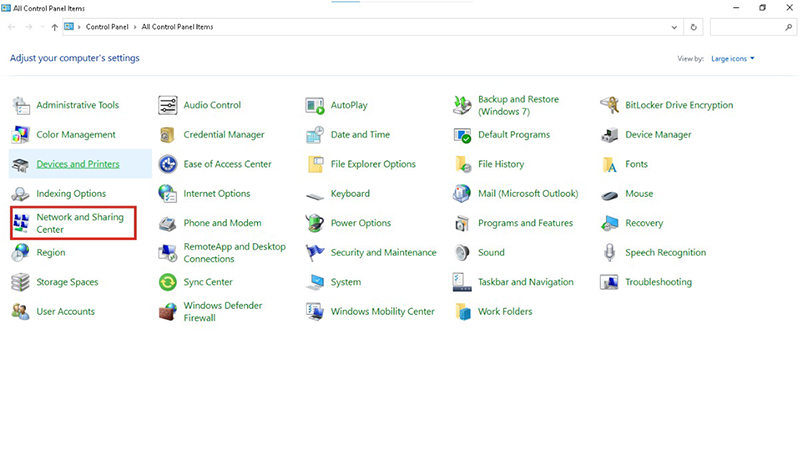
1.Truy cập vào Control Panel > Chọn Network and Sharing Center > Ấn Open Network and Sharing Center. Cửa sổ Control Panel với tùy chọn Open Network and Sharing Center. Mở giao diện “Open Network and Sharing Center”.
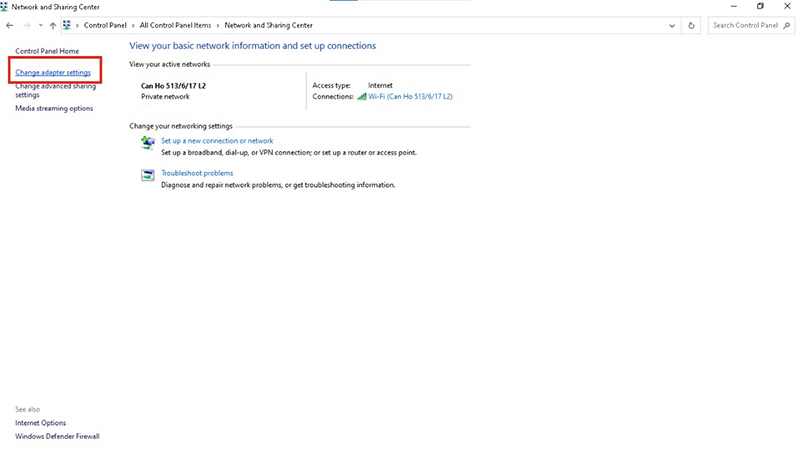
2. Nhấp vào Change adapter settings bên tay trái (dòng thứ 2 từ trên xuống). Cửa sổ Network Connections với tùy chọn Change adapter settings. Chọn “Change adapter settings”.
3. Chọn kết nối Internet hiện đang dùng > nhấp chuột phải chọn Properties. Menu chuột phải trên một kết nối WiFi với tùy chọn Properties được chọn. Lựa chọn tên WiFi đang sử dụng > ấn Properties.
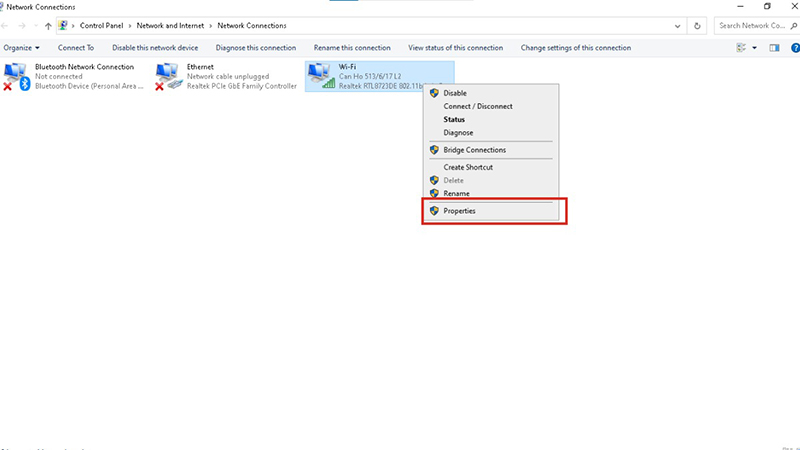
4. Nhấp chuột vào Internet Protocol Version 4 (TCP/IPv4) > Properties. Cửa sổ Properties của kết nối mạng với mục Internet Protocol Version 4 (TCP/IPv4) được chọn. Chọn Internet Protocol Version 4 (TCP/IPv4) > Properties.
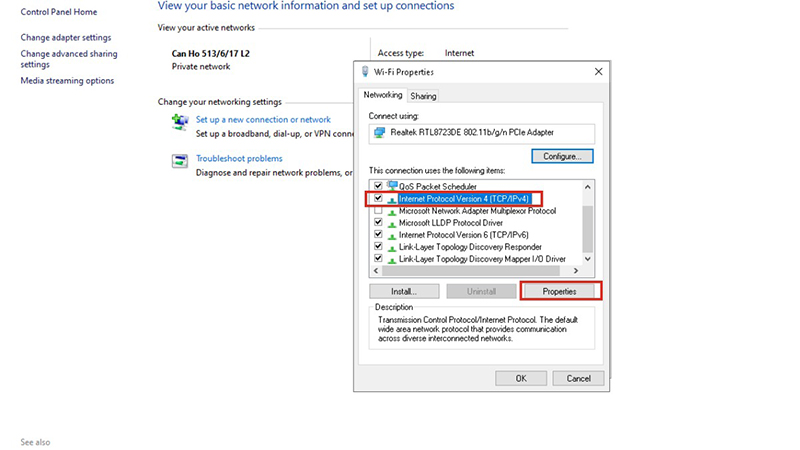
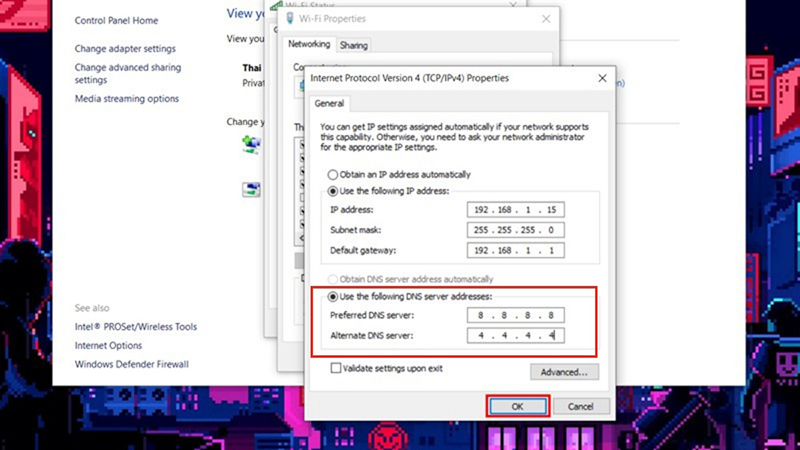
5. Tại tab General, chọn Use the following DNS server addresses và nhập:
Preferred DNS server: 208.67.222.2
Alternate DNS server: 208.67.220.220
Khắc phục lỗi mạng chậm do chạy nhiều ứng dụng ngầm
Các ứng dụng chạy ngầm thường chiếm nhiều băng thông và tài nguyên từ hệ thống, làm giảm hiệu suất kết nối và ảnh hưởng đến tốc độ truy cập mạng Internet. Người dùng có thể khắc phục tình trạng này bằng các cách sau:
1, Trên điện thoại:
Sử dụng phím đa nhiệm (biểu tượng ở góc trái dưới màn hình trên Android) > Chọn biểu tượng thùng rác hoặc "Đóng tất cả" (trên thiết bị Android) hoặc vuốt các ứng dụng lên để đóng (trên thiết bị iOS). Màn hình đa nhiệm trên điện thoại hiển thị các ứng dụng đang chạy. Sử dụng tính năng đa nhiệm để xem và đóng các ứng dụng đang chạy ngầm.
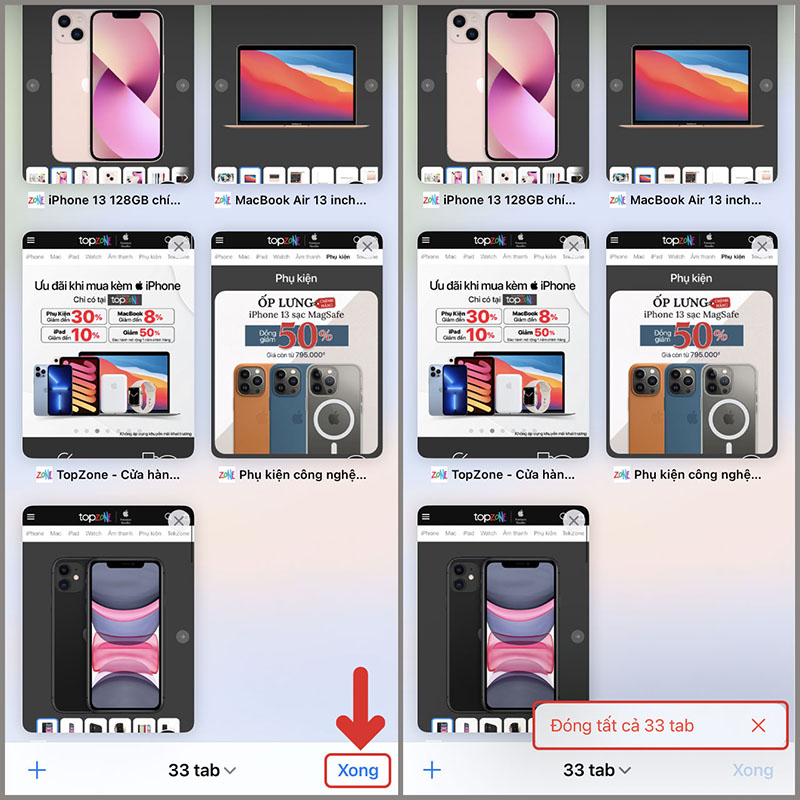
2. Tắt ứng dụng ngầm trên thiết bị Android (trong Cài đặt):
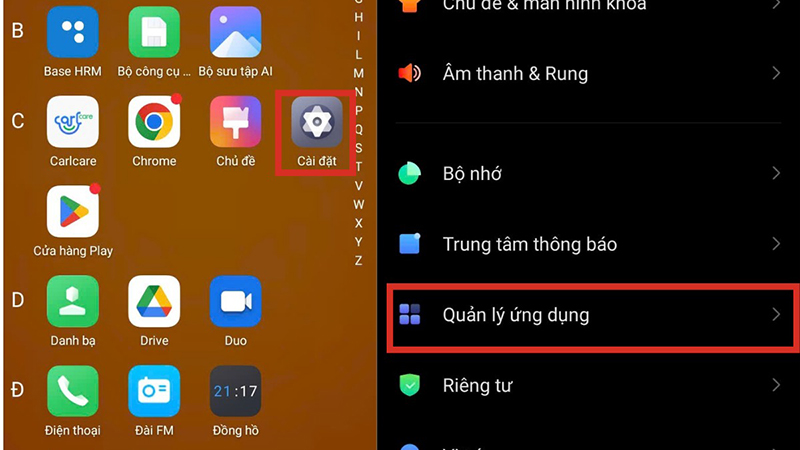
- Vào Cài đặt > Chọn mục Quản lý ứng dụng. Giao diện Cài đặt trên Android với mục Quản lý ứng dụng. Vào Cài đặt > Quản lý ứng dụng.
- Chọn ứng dụng muốn tắt > Ấn chọn Buộc dừng. Thông tin chi tiết của một ứng dụng với nút Buộc dừng. Chọn ứng dụng và nhấn Buộc dừng.
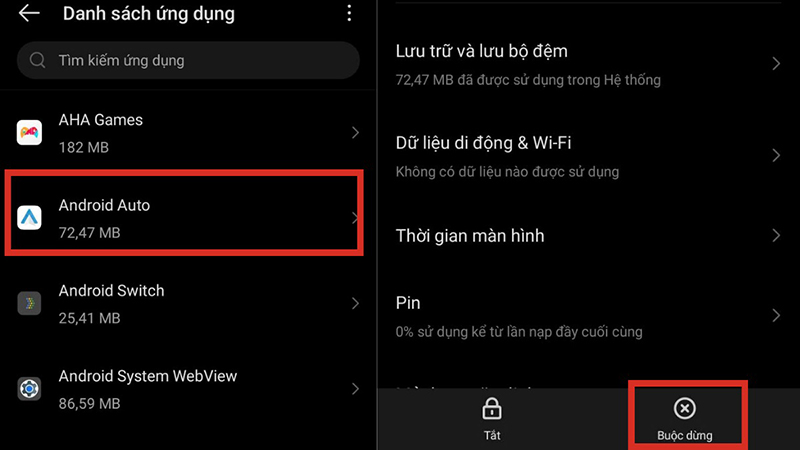
- Cuối cùng, ấn “OK” để hoàn tất thao tác.
3. Tắt ứng dụng chạy ngầm bằng Windows Settings:
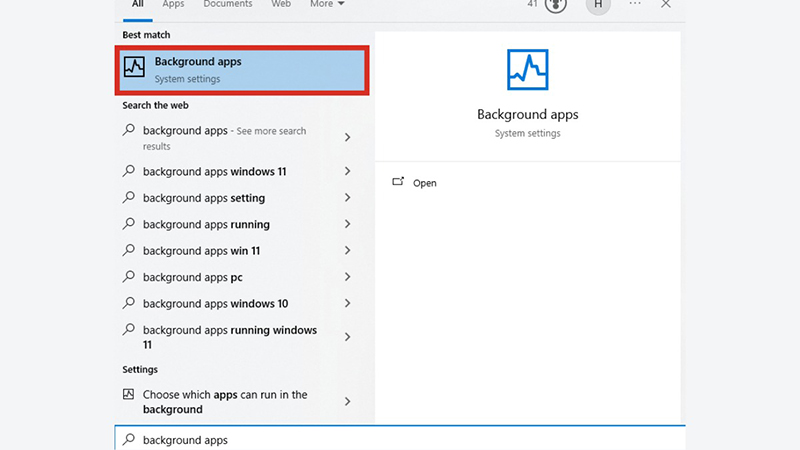
- Trên thanh tìm kiếm của Windows, nhập từ khóa “Background apps” > Chọn Background apps từ kết quả. Thanh tìm kiếm của Windows với kết quả Background apps. Tìm và chọn Background apps trong cài đặt Windows.
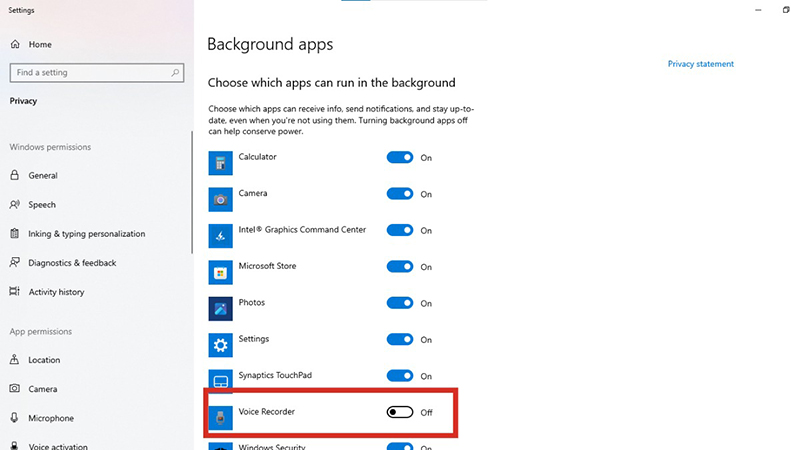
- Chọn ứng dụng bạn muốn tắt bằng cách nhấn vào thanh trạng thái On/Off hiển thị trên màn hình. Danh sách các ứng dụng chạy ngầm với nút gạt On/Off. Ấn vào biểu tượng On/Off để tắt ứng dụng chạy ngầm.
Cách khắc phục lỗi mạng yếu do 2 lý do khách quan khác
Ngoài các nguyên nhân từ thiết bị điện tử hoặc hệ thống mạng, tốc độ Internet chậm bất thường còn có thể do các vật cản trong nhà hoặc tác động của thời tiết xấu. Dưới đây là một số cách khắc phục hiệu quả:
Sửa mạng chậm do tín hiệu WiFi gặp nhiều vật cản
Việc đặt đầu phát WiFi gần các bức tường dày hoặc đồ vật làm từ bê tông, gạch sẽ cản trở sóng, dẫn đến tín hiệu yếu. Thay vào đó, bạn nên đặt router WiFi trên kệ cao hoặc gắn tường (khoảng 1-2m so với sàn nhà) và tránh xa các thiết bị có sóng điện từ như TV, loa bluetooth,...
Router WiFi được đặt trên cao, tránh xa các vật cản. Đặt Router WiFi tại vị trí phù hợp, tránh quá gần các đồ vật cản sóng để đảm bảo tốc độ mạng ổn định.
Khắc phục lỗi vào mạng chậm do thời tiết xấu
Mưa to, gió lớn hoặc sấm chớp có thể làm giảm khả năng truyền tín hiệu, dẫn đến tốc độ mạng giảm sút. Bạn có thể khắc phục vấn đề này bằng các mẹo sau:
Khởi động Modem và Router: Khởi động lại thiết bị mạng bằng cách rút dây nguồn trong khoảng 1 - 2 phút, sau đó cắm lại và kiểm tra kết nối. Liên hệ với nhà cung cấp Internet: Nếu nghi ngờ sự cố do đường truyền bị đứt, gãy do thời tiết xấu, hãy liên hệ với kỹ thuật viên để được hỗ trợ kiểm tra và sửa chữa. Nếu thiết bị hư hỏng do thời tiết xấu, liên hệ ngay với nhà cung cấp Internet để được kiểm tra và sửa chữa kịp thời.
Như vậy, bài viết đã giúp bạn hiểu rõ hơn về các nguyên nhân gây ra tình trạng tốc độ mạng chậm bất thường, cũng như các phương pháp khắc phục nhanh chóng. Nếu bạn có bất kỳ thắc mắc nào khác hoặc muốn tìm hiểu thêm về các thiết bị phù hợp để cải thiện tốc độ mạng, hãy liên hệ với FPT qua hotline 1900 6600 hoặc website https://lapmanginternet.vn/ để được tư vấn và hỗ trợ kịp thời!


