
Hướng dẫn đổi mật khẩu Windows 11 nhanh chóng chỉ trong vài bước
Hướng dẫn chi tiết cách thay đổi mật khẩu trên máy tính Windows 11 một cách nhanh chóng và đơn giản, giúp bạn bảo mật tài khoản hiệu quả và an toàn hơn.
Mật khẩu đóng vai trò quan trọng để bảo vệ quyền truy cập và dữ liệu trên máy tính của bạn. Việc thay đổi mật khẩu định kỳ là rất cần thiết để đảm bảo an ninh mạng. Bạn đang sử dụng Windows 11 và muốn thay đổi mật khẩu để bảo vệ dữ liệu cá nhân? Bài viết này từ FPT Telecom sẽ hướng dẫn bạn nhiều phương pháp khác nhau để thay đổi mật khẩu máy tính Windows 11 một cách nhanh chóng và an toàn nhất.
Tại sao cần phải thay đổi mật khẩu thường xuyên?
Tăng cường bảo mật: Mật khẩu cũ có thể bị lộ vì nhiều lý do, ví dụ như phần mềm độc hại, các cuộc tấn công mạng hoặc do bạn vô tình chia sẻ với người khác. Việc thay đổi mật khẩu thường xuyên giúp giảm thiểu nguy cơ bị truy cập trái phép vào máy tính.
Bảo vệ thông tin cá nhân: Máy tính của bạn có thể chứa nhiều dữ liệu quan trọng như tài liệu, ảnh, video, thông tin tài chính,... Việc thay đổi mật khẩu thường xuyên sẽ giúp bảo vệ dữ liệu của bạn khỏi những kẻ xâm nhập.
Hướng dẫn thay đổi mật khẩu trên windows 11
Đặt mật khẩu với Control Panel
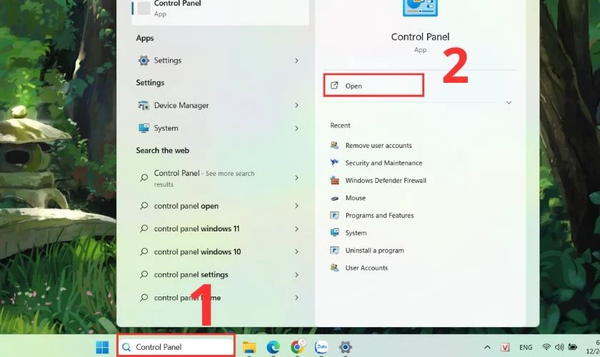
Bước 1: Mở hộp tìm kiếm, tìm kiếm và mở Control Panel.
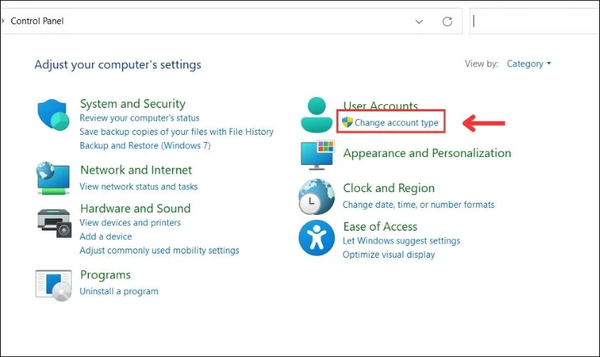
Bước 2: Sau đó, chọn "Change account type" trong mục "User accounts".
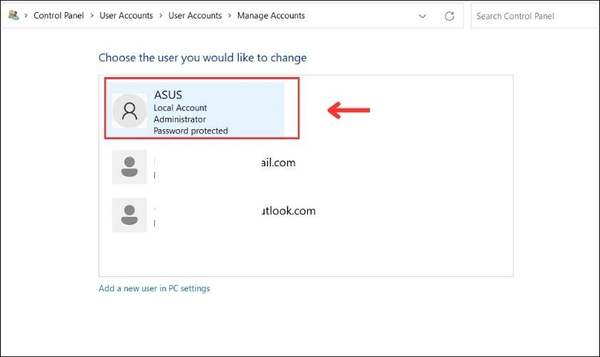
Bước 3: Tiếp tục chọn tài khoản mà bạn muốn đặt mật khẩu.
Bước 4: Chọn tiếp vào "Change the password".
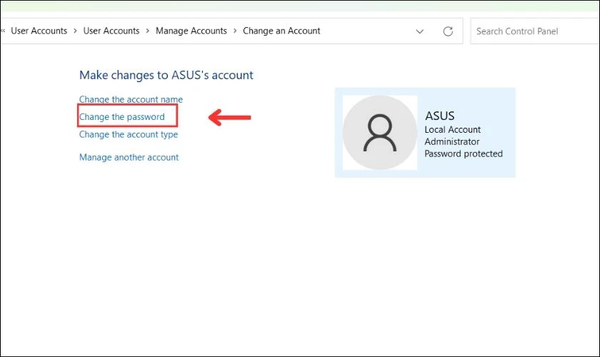
Bước 5: Tại đây, nhập mật khẩu hiện tại vào ô "Current password". Nhập mật khẩu mới vào ô "New password", xác nhận mật khẩu mới tại "Confirm new password" và nhập gợi ý vào "Type a Password hint". Sau khi nhập xong, chọn "Change password" để hoàn tất.
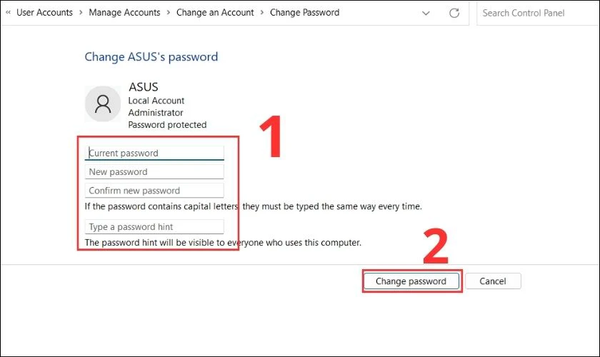
Đặt mật khẩu với Settings
Bước 1: Mở ứng dụng Settings. Bạn cũng có thể sử dụng tổ hợp phím Windows + I để mở nhanh hộp thoại Settings.
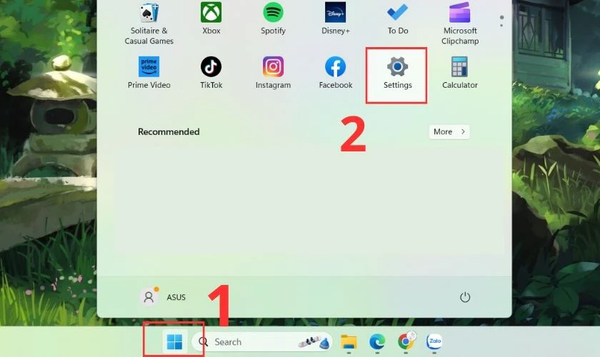
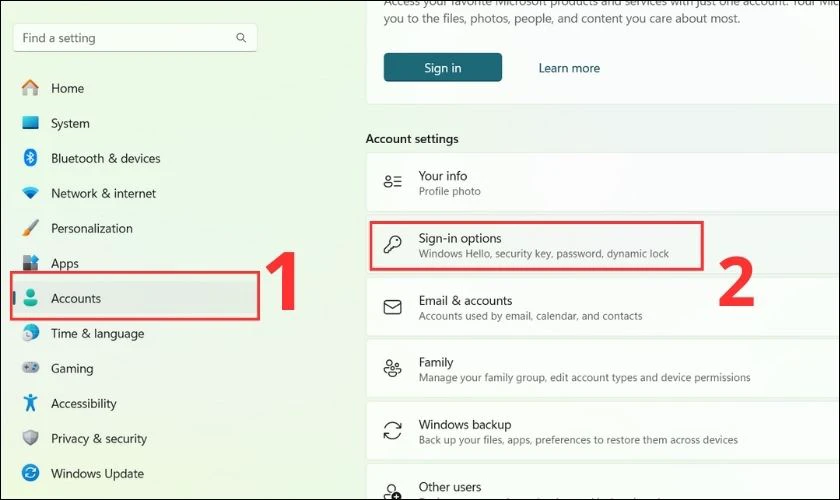
Bước 2: Chọn "Accounts" và sau đó vào "Sign-in options".
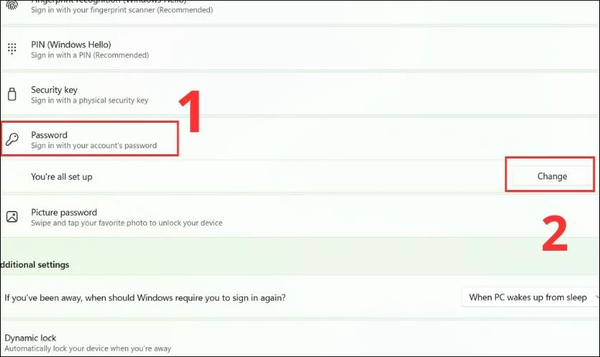
Bước 3: Trong mục "Sign-in options", bấm vào "Password" và chọn "Change".
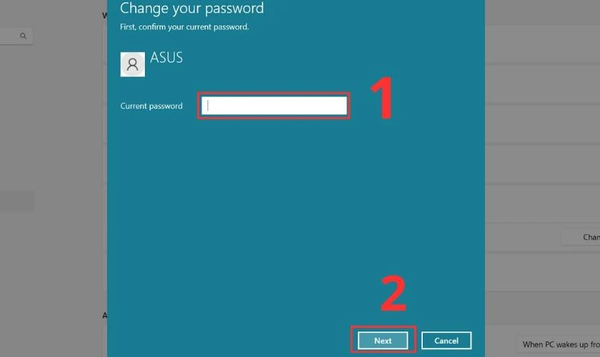
Bước 4: Sau đó, nhập mật khẩu hiện tại vào ô "Current password" rồi bấm "Next".
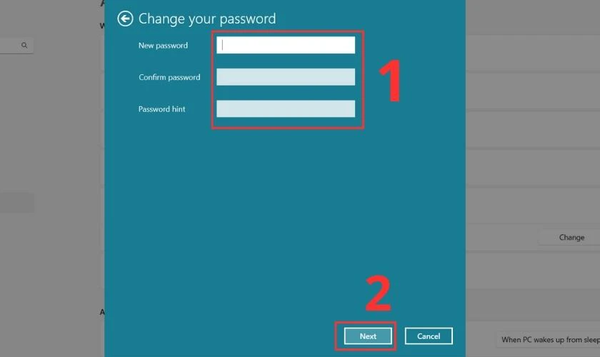
Bước 5: Tại đây, nhập mật khẩu mới vào ô "New password" và xác nhận mật khẩu tại "Confirm password".
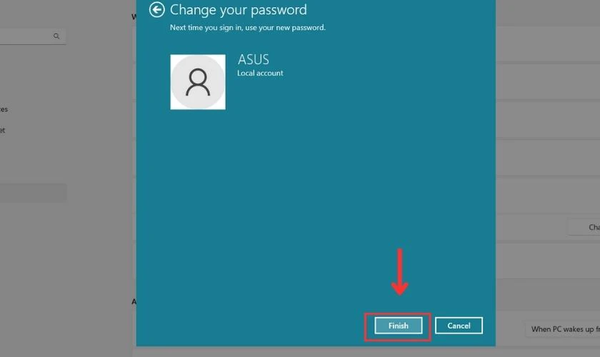
Bước 6: Cuối cùng, chọn "Finish" để hoàn tất.
Đặt mật khẩu với tổ hợp phím
Sử dụng tổ hợp phím tắt là cách đơn giản nhất để đặt mật khẩu máy tính Windows 11. Sau đây, FPT Telecom sẽ hướng dẫn các bước vô cùng đơn giản để giúp bạn đặt mật khẩu Windows 11 một cách dễ dàng.
Bước 1: Nhấn tổ hợp phím Ctrl + Alt + Delete để mở Cài đặt. Tiếp theo, chọn "Change a password" để đổi mật khẩu.
Bước 2: Nếu trước đó bạn đã nhập mật khẩu, hãy nhập mật khẩu cũ vào ô "Old password", nếu chưa có thì bỏ qua bước này.
Bước 3: Sau đó, nhập mật khẩu mới vào ô "New password" và xác nhận lại mật khẩu mới vào ô "Confirm password". Cuối cùng, nhấp vào mũi tên để hoàn tất.
Lưu ý: Cách thay đổi mật khẩu bằng tổ hợp phím chỉ áp dụng khi bạn đang ở tài khoản cục bộ. Nếu bạn đang ở tài khoản Microsoft, bạn sẽ không thể sử dụng tổ hợp phím trên để đổi mật khẩu.
Những lưu ý quan trọng khi thay đổi mật khẩu:
Khi thay đổi mật khẩu máy tính trên Windows 11, hãy tuân thủ các lưu ý sau để bảo vệ thông tin cá nhân và dữ liệu quan trọng một cách hiệu quả và tối ưu nhất.
Sử dụng mật khẩu mạnh:
Tạo mật khẩu bao gồm sự kết hợp của chữ hoa, chữ thường, số và ký tự đặc biệt.
Tránh sử dụng thông tin cá nhân hoặc các từ thông dụng.
Ghi nhớ mật khẩu mạnh:
Sử dụng trình quản lý mật khẩu như LastPass hoặc KeePass để quản lý mật khẩu hiệu quả.
Việc thay đổi mật khẩu định kỳ là một biện pháp cần thiết để đảm bảo an toàn cho dữ liệu của bạn.
Kết luận:
Việc thay đổi mật khẩu thường xuyên là một biện pháp bảo mật thiết yếu cho Windows 11 của bạn. Hy vọng những cách thay đổi trên sẽ giúp bạn thực hiện thao tác này một cách nhanh chóng và an toàn. Hãy lựa chọn cho mình những phương pháp phù hợp và tiện lợi nhất. Cập nhật thêm nhiều thông tin và công nghệ hữu ích tại đây.
Liên Hệ
Mọi nhu cầu tư vấn lắp đặt mạng hoặc mua thiết bị mạng giá rẻ có thể liên hệ qua chuyên viên tư vấn:
Hotline chuyên viên tư vấn: 0922 980 888
Fanpage: Dịch Vụ Viễn Thông
Website: https://lapmanginternet.vn/


