
Cách bật tính năng tóm tắt email trên iOS để quản lý hộp thư nhanh hơn
Việc xử lý hộp thư đến có thể tốn nhiều thời gian, đặc biệt khi số lượng email ngày càng tăng. Để giải quyết vấn đề này, Apple đã giới thiệu tính năng tóm tắt email trên iOS, bắt đầu từ bản cập nhật iOS 18.1 cho iPhone. Tính năng này cho phép người dùng nhanh chóng nắm bắt nội dung chính của email thông qua các bản tóm tắt. Do đó, bạn có thể đọc nhanh hơn, hiểu rõ hơn và tối ưu hóa quy trình làm việc hàng ngày.
Giới thiệu về tính năng tóm tắt email trên iOS
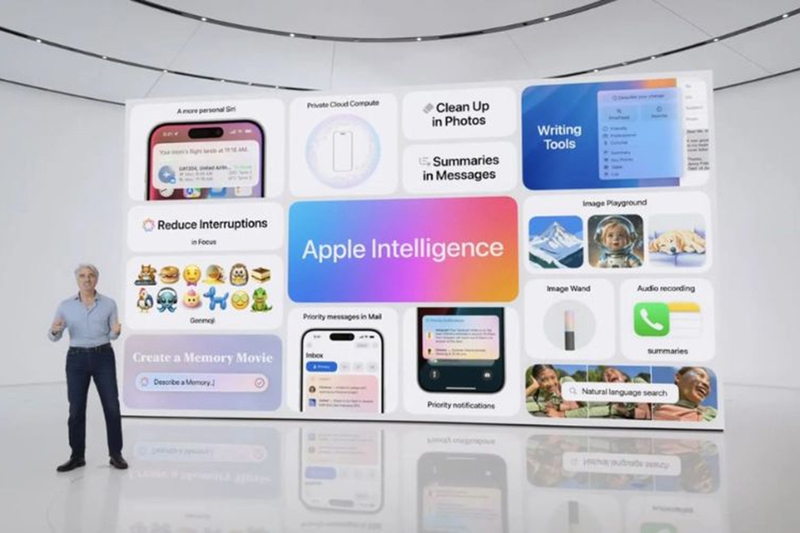
Tính năng thông minh từ Apple Intelligence
Tính năng tóm tắt email là một phần của Apple Intelligence, nền tảng trí tuệ nhân tạo được tích hợp vào iOS từ phiên bản 18.1. Khi được kích hoạt, nó tự động phân tích nội dung và hiển thị tóm tắt ở đầu email, giúp bạn nắm bắt thông tin chính ngay lập tức mà không cần đọc toàn bộ.
Tính năng này hoạt động trực tiếp trên ứng dụng Mail mặc định của Apple. Apple Intelligence sẽ lọc ra các đoạn quan trọng, bỏ qua phần ít quan trọng và hiển thị bản tóm tắt ngắn gọn, dễ đọc. Cách tiếp cận này giúp người dùng tiết kiệm đáng kể thời gian mà vẫn đảm bảo không bỏ lỡ thông tin quan trọng.
Giới hạn hỗ trợ hiện tại
Tính năng tóm tắt email hiện chỉ hoạt động với các hộp thư đã được thêm vào ứng dụng Mail của Apple. Chức năng này không khả dụng nếu bạn dùng các ứng dụng email khác như Gmail hoặc Outlook. Ngoài ra, tính năng này hiện chỉ hỗ trợ tiếng Anh, nhưng Apple dự kiến sẽ mở rộng sang nhiều ngôn ngữ khác trong tương lai gần.
Hướng dẫn bật tính năng tóm tắt email trên iOS
Bước 1: Thêm tài khoản email vào ứng dụng Mail
Để Apple Intelligence hoạt động chính xác, bạn cần đảm bảo rằng tài khoản email của bạn đã được thêm vào ứng dụng Mail trên iPhone.
Trên màn hình chính, mở Cài đặt, sau đó chọn Mail. Trong phần này, nhấn vào Tài khoản để xem danh sách các tài khoản hiện có. Nếu email của bạn chưa được thêm, nhấn Thêm tài khoản, nhập thông tin đăng nhập và hoàn tất kết nối.

Việc đảm bảo tài khoản được thêm đúng cách là rất quan trọng để hệ thống có thể sử dụng trí tuệ nhân tạo để tóm tắt nội dung thư.
Bước 2: Truy cập phần quản lý tài khoản email
Sau khi thêm tài khoản, quay lại phần Tài khoản Mail trong Cài đặt. Tại đây, bạn sẽ thấy danh sách các hộp thư đã được đồng bộ hóa. Chọn tài khoản bạn muốn kích hoạt tính năng tóm tắt để kiểm tra cài đặt và quyền truy cập dữ liệu.
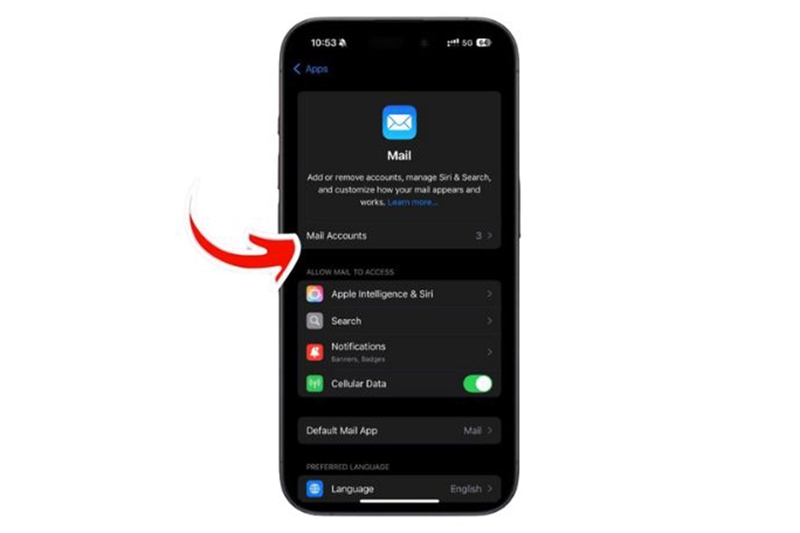
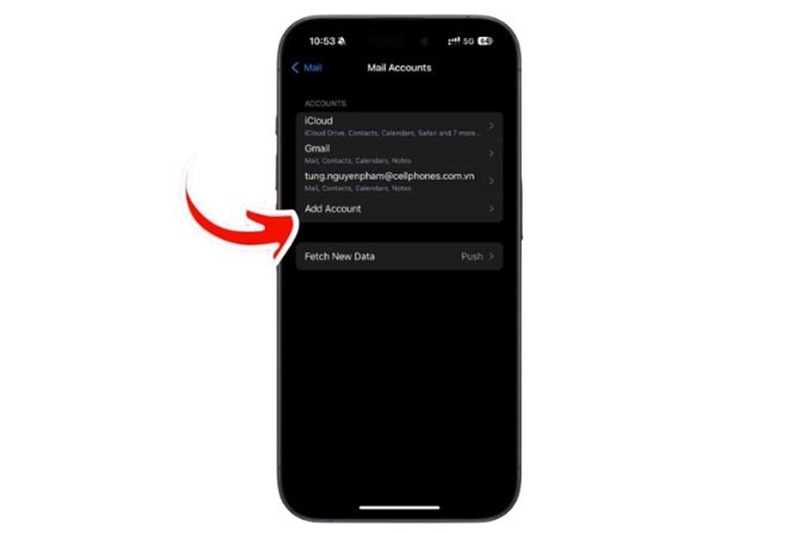
Thao tác này đảm bảo rằng Apple Intelligence có quyền truy cập vào nội dung thư để thực hiện tóm tắt mà không gặp lỗi xác thực.
Bước 3: Kích hoạt tính năng tóm tắt email
Sau khi thiết lập xong, mở ứng dụng Mail và chọn một email bất kỳ. Bạn sẽ thấy tùy chọn Tóm tắt xuất hiện ngay dưới tiêu đề thư. Khi nhấn vào đây, Apple Intelligence sẽ tạo ra một bản tóm tắt ngắn gọn, liệt kê các điểm chính của email.
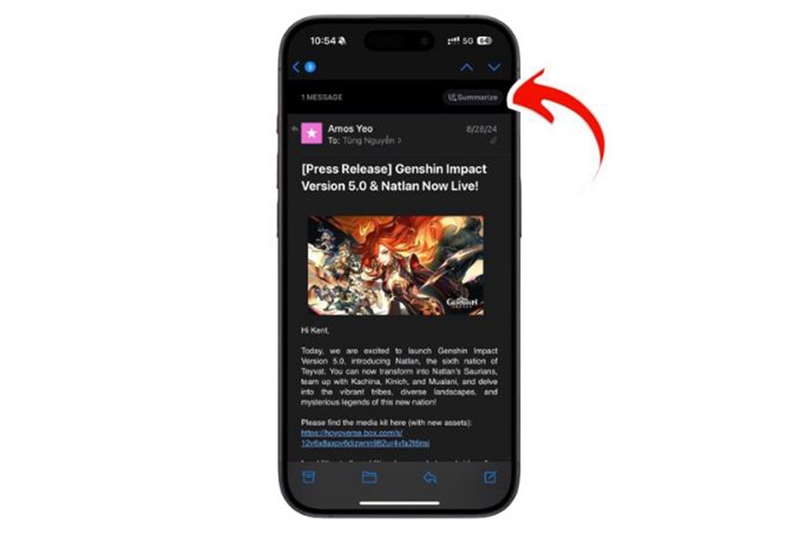
Ví dụ: nếu bạn nhận được một email công việc dài từ đối tác, chỉ cần chọn "Tóm tắt", bạn sẽ thấy ngay các nội dung quan trọng như yêu cầu, thời hạn hoặc nhiệm vụ cần xử lý. Tất cả được hiển thị trong một vài dòng, giúp bạn nhanh chóng hiểu được nội dung mà không cần phải đọc toàn bộ thư.

Bước 4: Tùy chỉnh và sử dụng hiệu quả
Sau khi bật tính năng tóm tắt email, bạn có thể sử dụng nó trực tiếp mỗi khi mở thư. Với những email có dung lượng lớn, Apple Intelligence sẽ tự động hiển thị phần tóm tắt ở đầu trang. Người dùng có thể mở rộng để xem chi tiết hoặc chỉ đọc phần rút gọn tùy theo nhu cầu.
Ngoài ra, nếu bạn thường xuyên nhận thư bằng tiếng Anh, tính năng này sẽ giúp bạn tiết kiệm đáng kể thời gian, đặc biệt là với các thư công việc, thông báo hoặc báo cáo dài.
Một số lưu ý khi bật tính năng tóm tắt email
Chỉ hỗ trợ ứng dụng Mail mặc định
Tính năng tóm tắt email chỉ hoạt động trên ứng dụng Mail mặc định của iOS. Chức năng này sẽ không hoạt động nếu bạn đang sử dụng ứng dụng bên thứ ba như Gmail hoặc Outlook. Vì vậy, hãy đảm bảo bạn đã thêm tài khoản vào ứng dụng Mail gốc của Apple để sử dụng tính năng này.
Hỗ trợ ngôn ngữ giới hạn
Hiện tại, tính năng tóm tắt email chỉ hỗ trợ ngôn ngữ tiếng Anh. Tuy nhiên, người dùng có thể mong đợi Apple sẽ sớm cập nhật để hỗ trợ nhiều ngôn ngữ hơn, bao gồm cả tiếng Việt, trong các phiên bản iOS tiếp theo.

Không thay thế việc đọc toàn bộ email
Mặc dù tiện lợi, bản tóm tắt chỉ giúp bạn hiểu khái quát nội dung thư. Với các email quan trọng, đặc biệt là liên quan đến hợp đồng, tài chính hoặc công việc, bạn vẫn nên đọc kỹ toàn bộ để tránh bỏ sót các thông tin chi tiết.
Lợi ích khi bật tính năng tóm tắt email
Tiết kiệm thời gian đáng kể
Người dùng có thể xem nhanh nội dung của nhiều email trong một khoảng thời gian ngắn. Thay vì mất vài phút để đọc từng thư, bạn chỉ cần vài giây để nắm bắt thông tin chính, giúp công việc trở nên gọn gàng và hiệu quả hơn.
Hỗ trợ ra quyết định nhanh hơn
Khi nắm bắt được nội dung chính của thư, bạn dễ dàng xác định đâu là thư quan trọng cần phản hồi ngay, đâu là thư có thể xử lý sau. Điều này giúp bạn ưu tiên công việc tốt hơn và tránh bỏ sót thông tin quan trọng.
Giảm tải thông tin và căng thẳng
Một hộp thư đầy email có thể khiến bạn cảm thấy quá tải. Tính năng tóm tắt giúp loại bỏ cảm giác đó bằng cách chỉ hiển thị những phần thiết yếu, giúp quá trình kiểm tra thư trở nên nhẹ nhàng hơn.
Tạm kết
Tóm lại, việc bật tính năng tóm tắt email trên iPhone là một cải tiến đáng giá, giúp bạn tiết kiệm thời gian và quản lý thông tin hiệu quả hơn. Với sự hỗ trợ của Apple Intelligence, người dùng có thể xử lý email nhanh chóng, nắm bắt nội dung chính xác và tập trung vào những công việc quan trọng nhất.
Mọi nhu cầu tư vấn lắp đặt mạng hoặc mua thiết bị mạng giá rẻ có thể liên hệ:


